


'%3e%3cpath%20d='M10%2020C15.5228%2020%2020%2015.5228%2020%2010C20%204.47715%2015.5228%200%2010%200C4.47715%200%200%204.47715%200%2010C0%2015.5228%204.47715%2020%2010%2020Z'%20fill='%23F0F0F0'/%3e%3cpath%20d='M19.378%2013.4785C19.78%2012.3951%2020%2011.2234%2020%2010.0002C20%208.77701%2019.78%207.60529%2019.378%206.52197H0.621992C0.220039%207.60529%200%208.77701%200%2010.0002C0%2011.2234%200.220039%2012.3951%200.621992%2013.4785L10%2014.348L19.378%2013.4785Z'%20fill='%230052B4'/%3e%3cpath%20d='M9.9991%2019.9998C14.2987%2019.9998%2017.9642%2017.286%2019.3771%2013.478H0.621094C2.03402%2017.286%205.69945%2019.9998%209.9991%2019.9998Z'%20fill='%23D80027'/%3e%3c/g%3e%3cdefs%3e%3cclipPath%20id='clip0_586_4336'%3e%3crect%20width='20'%20height='20'%20fill='white'/%3e%3c/clipPath%3e%3c/defs%3e%3c/svg%3e)
'%3e%3cpath%20d='M10%2020C15.5228%2020%2020%2015.5228%2020%2010C20%204.47715%2015.5228%200%2010%200C4.47715%200%200%204.47715%200%2010C0%2015.5228%204.47715%2020%2010%2020Z'%20fill='%23F0F0F0'/%3e%3cpath%20d='M9.56445%209.99982H19.9992C19.9992%209.09725%2019.8789%208.22287%2019.6547%207.39111H9.56445V9.99982Z'%20fill='%23D80027'/%3e%3cpath%20d='M9.56445%204.78254H18.5315C17.9193%203.78363%2017.1366%202.9007%2016.2241%202.17383H9.56445V4.78254Z'%20fill='%23D80027'/%3e%3cpath%20d='M9.99828%2020.0001C12.3518%2020.0001%2014.5149%2019.1866%2016.2231%2017.8262H3.77344C5.48164%2019.1866%207.6448%2020.0001%209.99828%2020.0001Z'%20fill='%23D80027'/%3e%3cpath%20d='M1.46699%2015.2171H18.5315C19.023%2014.4152%2019.4041%2013.5386%2019.6548%2012.6084H0.34375C0.594414%2013.5386%200.975547%2014.4152%201.46699%2015.2171Z'%20fill='%23D80027'/%3e%3cpath%20d='M4.63219%201.56164H5.54348L4.69582%202.17746L5.01961%203.17391L4.17199%202.55809L3.32437%203.17391L3.60406%202.31309C2.85773%202.93477%202.20359%203.66313%201.66453%204.47469H1.95652L1.41695%204.86668C1.33289%205.00691%201.25227%205.14937%201.175%205.29395L1.43266%206.08695L0.951953%205.7377C0.832461%205.99086%200.723164%206.24973%200.624922%206.51398L0.908789%207.38773H1.95652L1.10887%208.00356L1.43266%209L0.585039%208.38418L0.0773047%208.75309C0.0264844%209.1616%200%209.57769%200%2010H10C10%204.47719%2010%203.82609%2010%200C8.02453%200%206.18301%200.573047%204.63219%201.56164ZM5.01961%209L4.17199%208.38418L3.32437%209L3.64816%208.00356L2.80051%207.38773H3.84824L4.17199%206.39129L4.49574%207.38773H5.54348L4.69582%208.00356L5.01961%209ZM4.69582%205.09051L5.01961%206.08695L4.17199%205.47113L3.32437%206.08695L3.64816%205.09051L2.80051%204.47469H3.84824L4.17199%203.47824L4.49574%204.47469H5.54348L4.69582%205.09051ZM8.60656%209L7.75895%208.38418L6.91133%209L7.23512%208.00356L6.38746%207.38773H7.4352L7.75895%206.39129L8.0827%207.38773H9.13043L8.28277%208.00356L8.60656%209ZM8.28277%205.09051L8.60656%206.08695L7.75895%205.47113L6.91133%206.08695L7.23512%205.09051L6.38746%204.47469H7.4352L7.75895%203.47824L8.0827%204.47469H9.13043L8.28277%205.09051ZM8.28277%202.17746L8.60656%203.17391L7.75895%202.55809L6.91133%203.17391L7.23512%202.17746L6.38746%201.56164H7.4352L7.75895%200.565195L8.0827%201.56164H9.13043L8.28277%202.17746Z'%20fill='%230052B4'/%3e%3c/g%3e%3cdefs%3e%3cclipPath%20id='clip0_1008_13251'%3e%3crect%20width='20'%20height='20'%20fill='white'/%3e%3c/clipPath%3e%3c/defs%3e%3c/svg%3e)
'%3e%3cpath%20d='M10%2020C15.5228%2020%2020%2015.5228%2020%2010C20%204.47715%2015.5228%200%2010%200C4.47715%200%200%204.47715%200%2010C0%2015.5228%204.47715%2020%2010%2020Z'%20fill='%23F0F0F0'/%3e%3cpath%20d='M0.34375%2012.6089C1.26711%2016.0348%203.96465%2018.7324%207.39059%2019.6557V12.6089H0.34375Z'%20fill='%23D80027'/%3e%3cpath%20d='M7.39055%200.344727C3.96465%201.26805%201.26707%203.96562%200.34375%207.39152H7.39059V0.344727H7.39055Z'%20fill='%230052B4'/%3e%3cpath%20d='M19.6562%207.39152C18.7329%203.96562%2016.0353%201.26805%2012.6094%200.344727V7.39156H19.6562V7.39152Z'%20fill='%23D80027'/%3e%3cpath%20d='M12.6094%2019.6557C16.0353%2018.7324%2018.7329%2016.0348%2019.6562%2012.6089H12.6094V19.6557Z'%20fill='%230052B4'/%3e%3cpath%20d='M12.608%209.99982C12.608%2011.4406%2011.4401%2012.6085%209.99934%2012.6085C8.55859%2012.6085%207.39062%2011.4406%207.39062%209.99982C7.39062%208.55904%209.99934%207.39111%209.99934%207.39111C9.99934%207.39111%2012.608%208.55904%2012.608%209.99982Z'%20fill='%23496E2D'/%3e%3cpath%20d='M7.39062%209.99982C7.39062%208.55904%208.55859%207.39111%209.99934%207.39111C11.4401%207.39111%2012.608%208.55904%2012.608%209.99982'%20fill='%230052B4'/%3e%3cpath%20d='M8.5332%208.6958V10.3262C8.5332%2011.1367%209.19016%2011.7936%2010.0006%2011.7936C10.811%2011.7936%2011.468%2011.1367%2011.468%2010.3262V8.6958H8.5332Z'%20fill='%23D80027'/%3e%3c/g%3e%3cdefs%3e%3cclipPath%20id='clip0_1008_13324'%3e%3crect%20width='20'%20height='20'%20fill='white'/%3e%3c/clipPath%3e%3c/defs%3e%3c/svg%3e)


Как работают групповые чаты
В Wazzup можно общаться с клиентами в групповых чатах WhatsApp, Telegram, MAX.
Групповые чаты на разных тарифах
Групповые чаты Telegram и MAX доступны на любом тарифе и работают одинаково. Группы загружаются в Wazzup, поэтому вы можете в них переписываться, но создать группу Telegram или MAX из Wazzup — не получится.
Для каналов WhatsApp есть особенности на разных тарифах:
Start и Inbox
- Нельзя создавать и редактировать группы.
- Группы WhatsApp не подтягиваются.
Pro и Max
- Можно создавать и настраивать групповые чаты.
- Группы WhatsApp подтягиваются в Wazzup автоматически.
При понижении тарифа на Start, Inbox вы не сможете отправлять сообщения, и входящие не будут приходить. Не получится изменить название группы и список участников. При возврате на Pro, Max переписка за период на Start, Inbox не загрузится.
Групповой чат WhatsApp — это не один диалог. Мы считаем, сколько участников в чате (кроме вас), и именно столько уникальных диалогов засчитывается.
Пример: если вы отправили сообщение в групповой чат, где 5 участников (не считая вас), — это будет 5 уникальных диалогов.
Особенности работы с групповыми чатами Telegram
Поддержка тем в групповом чате
Темы чата не видны в интерфейсе Wazzup, поэтому все входящие из группы отображаются без разделения на обсуждения: идут друг за другом в хронологическом порядке. При этом в Telegram группировка сообщений остается.
Если процитируете входящее, ваш ответ уйдет в ту же тему, в которую написал собеседник. Если отправите сообщение без цитирования, участники группы получат его в основном обсуждении — оно отмечено символом # и изначально называется general.
Поддержка супергрупп в Wazzup
В Telegram есть два вида групповых чатов — обычный и супергруппа. Для участников супергруппа ничем не отличается от обычного чата. Она выглядит как чат, который администратор настроил особым образом. Например, включил поиск по участникам или доступ по ссылке.
Мы умеем работать с супергруппами, но по умолчанию они не подтягиваются в чаты Wazzup. Если вам нужно, чтобы ваш чат-бот работал в супергруппе, обратитесь в поддержку — мы включим эту возможность для вас.
Как чат становится супергруппой
Групповой чат автоматически превращается в супергруппу, если:
- администратор сделал группу публичной (открыл доступ по ссылке);
- администратор добавил чат в папку и скопировал ссылку на неё;
- в чате стало больше 200 участников.
Чат может стать супергруппой в любой момент — на старте или уже в процессе общения.
Как сделать, чтобы ничего не сломалось
Если только создаёте группу — откройте доступ по ссылке сразу, пока в неё никто не отправил сообщение. Тогда новый чат станет супергруппой до попадания в Wazzup и будет работать. Если доступ по ссылке не нужен, откройте и закройте его — чат останется в статусе супергруппы.
Если группа уже есть — не открывайте доступ в чат по ссылке и следите, чтобы в чате было не больше 100 участников: когда в чате больше 100 человек, он перестаёт обновляться в Wazzup, даже если он не супергруппа.
Если вы не админ, а участник — увы, вы не сможете на это повлиять. Если админ превратит чат в супергруппу, вы больше не сможете в неё написать.
Как создать групповой чат WhatsApp в Wazzup
Создать группу WhatsApp можно из чатов Wazzup. Группу Telegram или MAX — только в мессенджере.
1. Включите создание групповых чатов. Перейдите в «Настройки» и активируйте опцию «Создание групповых чатов».
Если настройка выключена, кнопка создания группы не отобразится.

2. Перейдите в «Чаты». Выберите диалог с клиентом, с которым хотите создать групповой чат — нажмите кнопку создания группы в верхней части экрана справа.

3. Теперь настройте группу. Справа откроется меню:
- введите название группы,
- прикрепите фото в формате JPEG или PNG,
- укажите номера участников.
Номер вашего канала и контакт, из чата с которым вы создаёте группу, добавятся в группу автоматически.
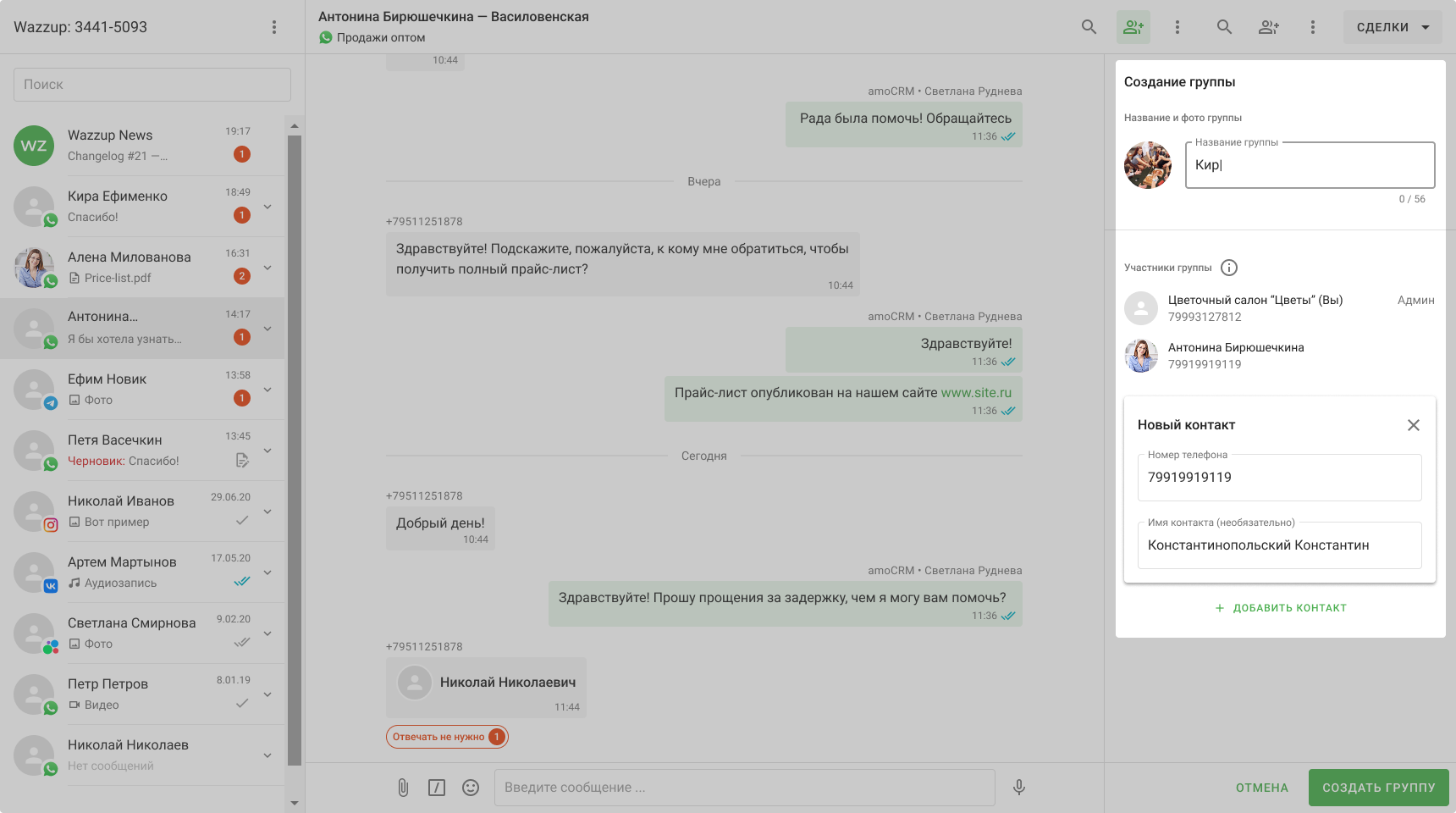
4. Нажмите «Создать группу».
Если с контактом уже есть переписка, он автоматически отобразится в списке участников группы.
Если у пользователя выставлен запрет на добавление в группы, он получит ссылку-приглашение, которая будет активна 3 дня.
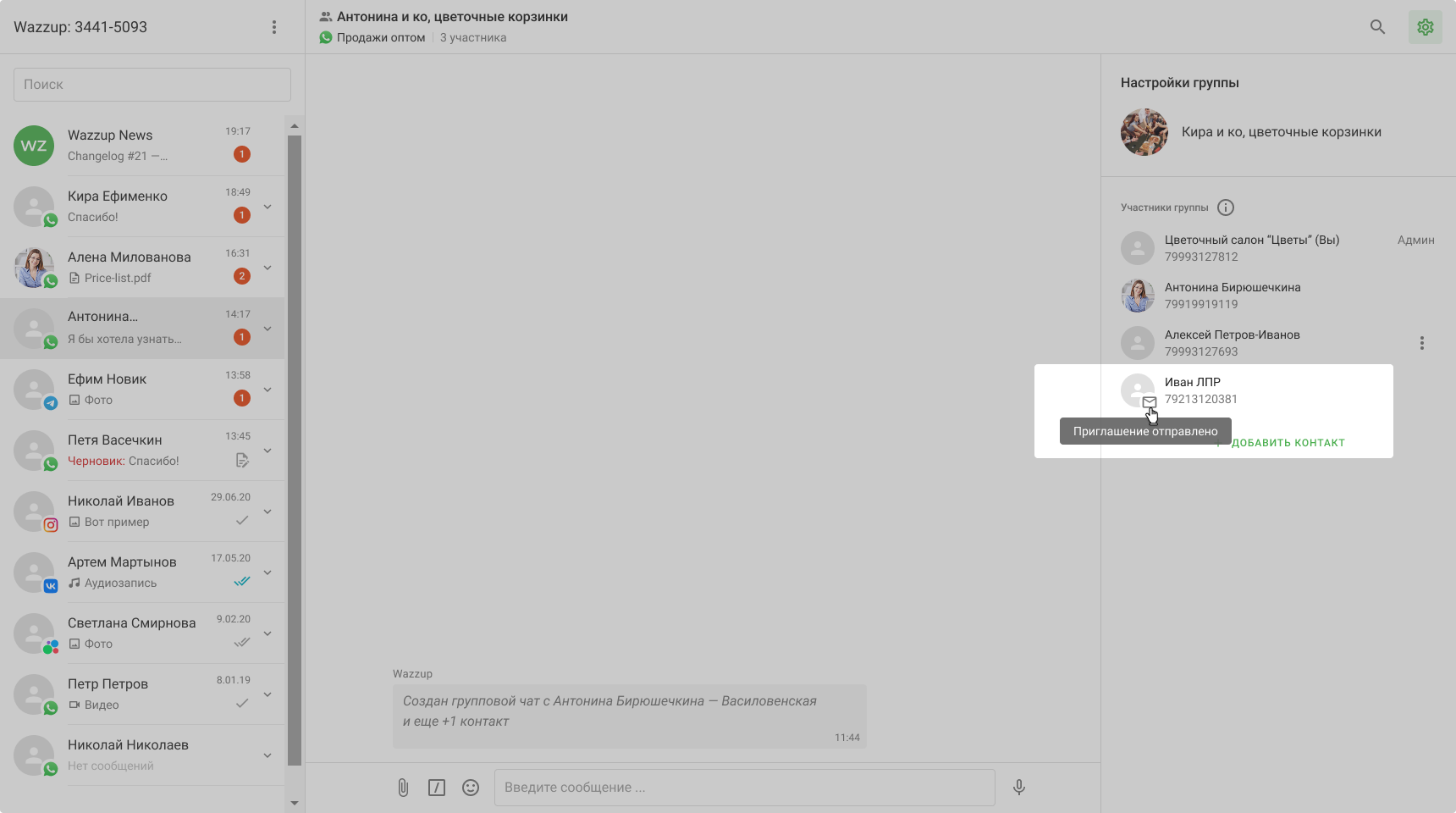
Если контакт не зарегистрирован в WhatsApp, появится уведомление о том, что такого номера в WhatsApp нет.
Как можно управлять группой WhatsApp
Добавлять и удалять участников. Чтобы добавить новый контакт в чат, нажмите на кнопку «+Добавить контакт».
Удалить участника можно через три точки справа → «Удалить контакт» → «Да, удалить».
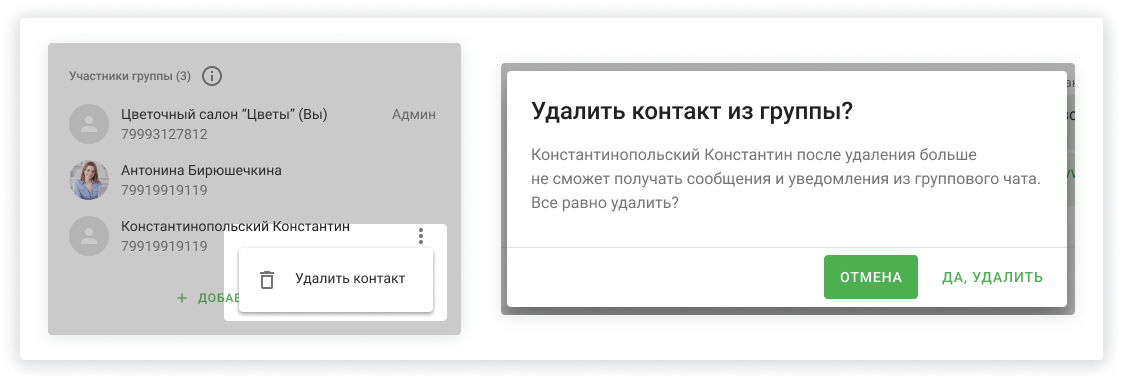
Переименовывать участников. Чтобы изменить имя участника, нажмите на его имя — появится поле для ввода нового имени.
Менять аватар и название группы. Наведите курсор на аватар группы и нажмите на него. Откроется меню загрузки, где можно выбрать новое изображение. Если вы захотите изменить название группы, просто нажмите на поле с текущим названием и введите новое.
Если вас добавили в группу напрямую в мессенджере, а не через Wazzup, вы не сможете добавлять или удалять участников, переименовывать группу и менять её фото. Но сможете редактировать имена участников.
Как групповые чаты работают в amoCRM
Переписываться в групповых чатах можно в imBox amoCRM, чатах Wazzup и наших приложениях.
Создавать групповые чаты из imBox нельзя. Если в группе больше 100 участников, они не подтянутся в amoCRM.
Написать в групповой чат через Salesbot можно с помощью «родного» шага бота «Отправить сообщение».
Групповой чат появится в imBox автоматически, если:
- пользователя добавили в групповой чат в мессенджере,
- этот чат связан с каналом, подключенным к Wazzup,
- в группе отправили хотя бы одно сообщение.
Если групповой чат создан из окна Wazzup, в карточке последней сделки с контактом появится комментарий с его именем.
При этом если в групповой чат добавляют нового участника, которого ещё нет в CRM, он не создаётся автоматически. Контакт и сделка появятся только если клиент сам напишет в личный диалог с компанией.
Как менеджерам работать с группами
- Групповой чат отображается у менеджера, если он является ответственным за любого участника чата или за сделку, привязанную к контакту из чата.
- Менеджер получает уведомления обо всех новых сообщениях в чате — даже если их отправил контакт, за которого отвечает другой сотрудник.
- Если один менеджер сбросит счётчик непрочитанных сообщений, он обнулится и у остальных.
- Если у группового контакта нет ответственного, чат увидят все продавцы, которые получают новых клиентов.
Как групповые чаты работают в Битрикс24
Групповой чат отображается у менеджера, если он является ответственным за любого участника чата или за лид, сделку, привязанную к контакту из чата.
Если общаетесь в Открытой линии Битрикс24, название и картинка группового чата будут такими же, как в мессенджере. Однако CRM не создаёт автоматически карточки сделки или контакта.
При создании группового чата из окна Wazzup в карточке последней сделки с контактом появится комментарий с именем контакта.