


'%3e%3cpath%20d='M10%2020C15.5228%2020%2020%2015.5228%2020%2010C20%204.47715%2015.5228%200%2010%200C4.47715%200%200%204.47715%200%2010C0%2015.5228%204.47715%2020%2010%2020Z'%20fill='%23F0F0F0'/%3e%3cpath%20d='M19.378%2013.4785C19.78%2012.3951%2020%2011.2234%2020%2010.0002C20%208.77701%2019.78%207.60529%2019.378%206.52197H0.621992C0.220039%207.60529%200%208.77701%200%2010.0002C0%2011.2234%200.220039%2012.3951%200.621992%2013.4785L10%2014.348L19.378%2013.4785Z'%20fill='%230052B4'/%3e%3cpath%20d='M9.9991%2019.9998C14.2987%2019.9998%2017.9642%2017.286%2019.3771%2013.478H0.621094C2.03402%2017.286%205.69945%2019.9998%209.9991%2019.9998Z'%20fill='%23D80027'/%3e%3c/g%3e%3cdefs%3e%3cclipPath%20id='clip0_586_4336'%3e%3crect%20width='20'%20height='20'%20fill='white'/%3e%3c/clipPath%3e%3c/defs%3e%3c/svg%3e)
'%3e%3cpath%20d='M10%2020C15.5228%2020%2020%2015.5228%2020%2010C20%204.47715%2015.5228%200%2010%200C4.47715%200%200%204.47715%200%2010C0%2015.5228%204.47715%2020%2010%2020Z'%20fill='%23F0F0F0'/%3e%3cpath%20d='M9.56445%209.99982H19.9992C19.9992%209.09725%2019.8789%208.22287%2019.6547%207.39111H9.56445V9.99982Z'%20fill='%23D80027'/%3e%3cpath%20d='M9.56445%204.78254H18.5315C17.9193%203.78363%2017.1366%202.9007%2016.2241%202.17383H9.56445V4.78254Z'%20fill='%23D80027'/%3e%3cpath%20d='M9.99828%2020.0001C12.3518%2020.0001%2014.5149%2019.1866%2016.2231%2017.8262H3.77344C5.48164%2019.1866%207.6448%2020.0001%209.99828%2020.0001Z'%20fill='%23D80027'/%3e%3cpath%20d='M1.46699%2015.2171H18.5315C19.023%2014.4152%2019.4041%2013.5386%2019.6548%2012.6084H0.34375C0.594414%2013.5386%200.975547%2014.4152%201.46699%2015.2171Z'%20fill='%23D80027'/%3e%3cpath%20d='M4.63219%201.56164H5.54348L4.69582%202.17746L5.01961%203.17391L4.17199%202.55809L3.32437%203.17391L3.60406%202.31309C2.85773%202.93477%202.20359%203.66313%201.66453%204.47469H1.95652L1.41695%204.86668C1.33289%205.00691%201.25227%205.14937%201.175%205.29395L1.43266%206.08695L0.951953%205.7377C0.832461%205.99086%200.723164%206.24973%200.624922%206.51398L0.908789%207.38773H1.95652L1.10887%208.00356L1.43266%209L0.585039%208.38418L0.0773047%208.75309C0.0264844%209.1616%200%209.57769%200%2010H10C10%204.47719%2010%203.82609%2010%200C8.02453%200%206.18301%200.573047%204.63219%201.56164ZM5.01961%209L4.17199%208.38418L3.32437%209L3.64816%208.00356L2.80051%207.38773H3.84824L4.17199%206.39129L4.49574%207.38773H5.54348L4.69582%208.00356L5.01961%209ZM4.69582%205.09051L5.01961%206.08695L4.17199%205.47113L3.32437%206.08695L3.64816%205.09051L2.80051%204.47469H3.84824L4.17199%203.47824L4.49574%204.47469H5.54348L4.69582%205.09051ZM8.60656%209L7.75895%208.38418L6.91133%209L7.23512%208.00356L6.38746%207.38773H7.4352L7.75895%206.39129L8.0827%207.38773H9.13043L8.28277%208.00356L8.60656%209ZM8.28277%205.09051L8.60656%206.08695L7.75895%205.47113L6.91133%206.08695L7.23512%205.09051L6.38746%204.47469H7.4352L7.75895%203.47824L8.0827%204.47469H9.13043L8.28277%205.09051ZM8.28277%202.17746L8.60656%203.17391L7.75895%202.55809L6.91133%203.17391L7.23512%202.17746L6.38746%201.56164H7.4352L7.75895%200.565195L8.0827%201.56164H9.13043L8.28277%202.17746Z'%20fill='%230052B4'/%3e%3c/g%3e%3cdefs%3e%3cclipPath%20id='clip0_1008_13251'%3e%3crect%20width='20'%20height='20'%20fill='white'/%3e%3c/clipPath%3e%3c/defs%3e%3c/svg%3e)
'%3e%3cpath%20d='M10%2020C15.5228%2020%2020%2015.5228%2020%2010C20%204.47715%2015.5228%200%2010%200C4.47715%200%200%204.47715%200%2010C0%2015.5228%204.47715%2020%2010%2020Z'%20fill='%23F0F0F0'/%3e%3cpath%20d='M0.34375%2012.6089C1.26711%2016.0348%203.96465%2018.7324%207.39059%2019.6557V12.6089H0.34375Z'%20fill='%23D80027'/%3e%3cpath%20d='M7.39055%200.344727C3.96465%201.26805%201.26707%203.96562%200.34375%207.39152H7.39059V0.344727H7.39055Z'%20fill='%230052B4'/%3e%3cpath%20d='M19.6562%207.39152C18.7329%203.96562%2016.0353%201.26805%2012.6094%200.344727V7.39156H19.6562V7.39152Z'%20fill='%23D80027'/%3e%3cpath%20d='M12.6094%2019.6557C16.0353%2018.7324%2018.7329%2016.0348%2019.6562%2012.6089H12.6094V19.6557Z'%20fill='%230052B4'/%3e%3cpath%20d='M12.608%209.99982C12.608%2011.4406%2011.4401%2012.6085%209.99934%2012.6085C8.55859%2012.6085%207.39062%2011.4406%207.39062%209.99982C7.39062%208.55904%209.99934%207.39111%209.99934%207.39111C9.99934%207.39111%2012.608%208.55904%2012.608%209.99982Z'%20fill='%23496E2D'/%3e%3cpath%20d='M7.39062%209.99982C7.39062%208.55904%208.55859%207.39111%209.99934%207.39111C11.4401%207.39111%2012.608%208.55904%2012.608%209.99982'%20fill='%230052B4'/%3e%3cpath%20d='M8.5332%208.6958V10.3262C8.5332%2011.1367%209.19016%2011.7936%2010.0006%2011.7936C10.811%2011.7936%2011.468%2011.1367%2011.468%2010.3262V8.6958H8.5332Z'%20fill='%23D80027'/%3e%3c/g%3e%3cdefs%3e%3cclipPath%20id='clip0_1008_13324'%3e%3crect%20width='20'%20height='20'%20fill='white'/%3e%3c/clipPath%3e%3c/defs%3e%3c/svg%3e)


Как подключить Циан к Wazzup
К Wazzup можно подключить аккаунт Циан на тарифах «Базовый» и «Застройщик».
Подключение занимает пару минут, в процессе понадобится API-ключ Циан.
Шаг 1: получите ключ API
API-ключ — это уникальный код, который служит вашим идентификатором для доступа к сервису.
1. Войдите в личный кабинет Циан → перейдите в раздел «Настройки».
2. Кликните на вкладку «Еще» → выберите в списке «Циан API».
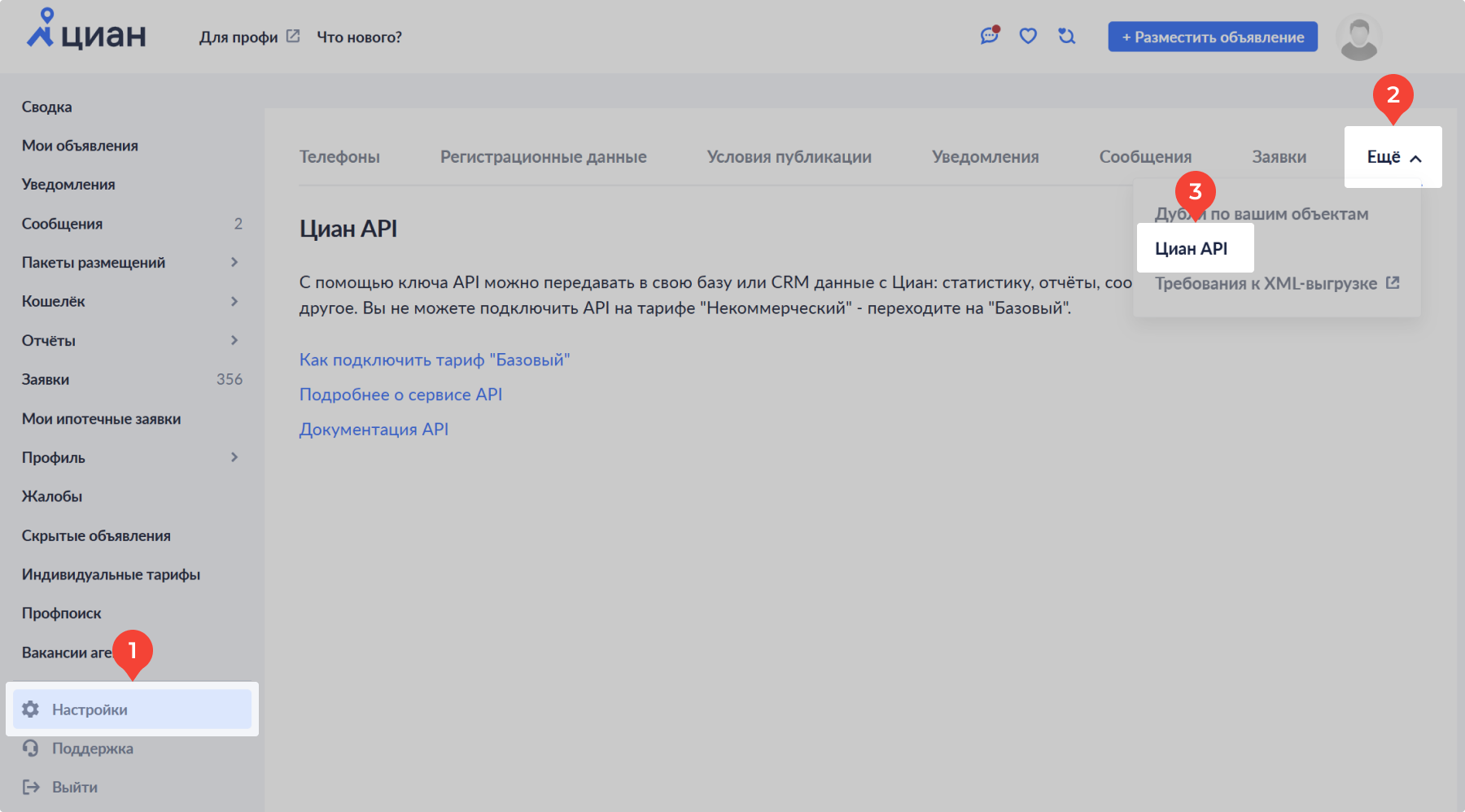
3. Кликните «Получить ключ API».
Шаг 2: подключите Циан к Wazzup
1. Войдите в личный кабинет Wazzup → раздел «Каналы».
2. Нажмите «Добавить канал» → Циан.
3. Заполните поля:
Введите название канала. Название не увидят ваши клиенты, оно будет отображаться только в интерфейсе Wazzup у ваших сотрудников.
Если у вас несколько аккаунтов Циан, выбирайте название, по которому сотрудник легко сможет понять, куда именно написал клиент.
Вставьте ключ API, который получили в Циан.
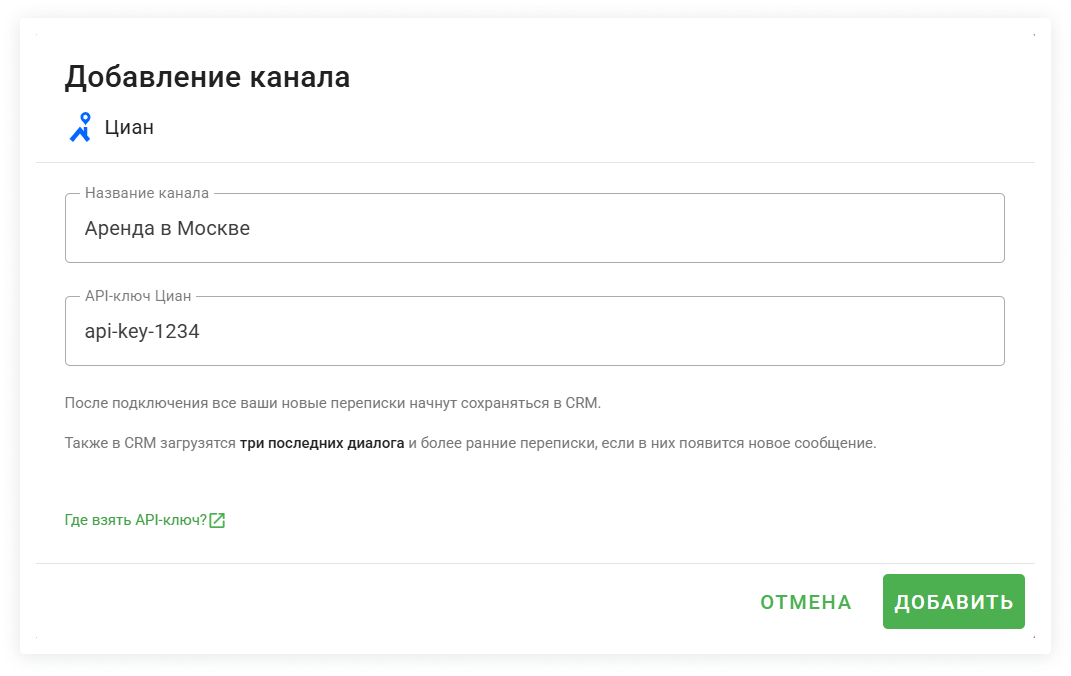
4. Нажмите «Добавить».
Готово. В чаты загрузятся три последних диалога. Остальные диалоги отобразятся, когда в них придет новое сообщение.
Когда вы подключили первый канал Циан, вы можете тестировать сервис бесплатно три дня на максимальном тарифе.
Hubspot, Zoho и Pipedrive не поддерживают интеграцию с Циан.
Как работают чаты на каналах Циан
На каналах Циан есть два вида чатов — чат по объявлению и чат в личных сообщениях.
Если клиент задал вопрос по объявлению, это будет выглядеть так:
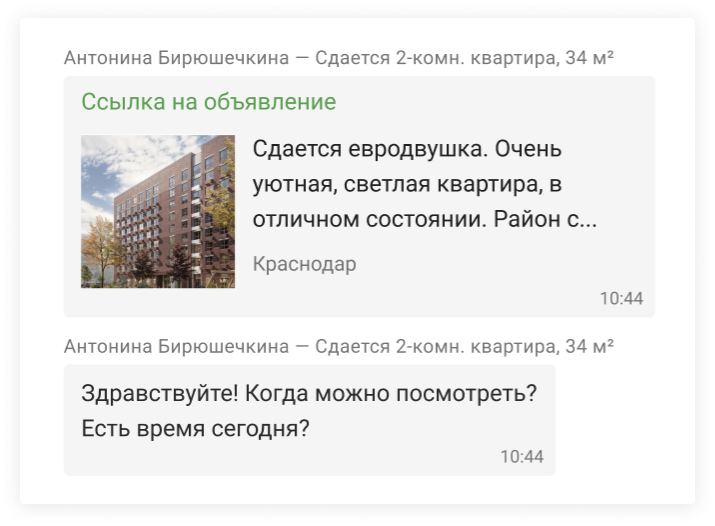
Вы можете перейти по ссылке на объявление, чтобы посмотреть публикацию в Циан. Ссылка приходит вместе с первым сообщением от клиента, а также отображается вверху чата.
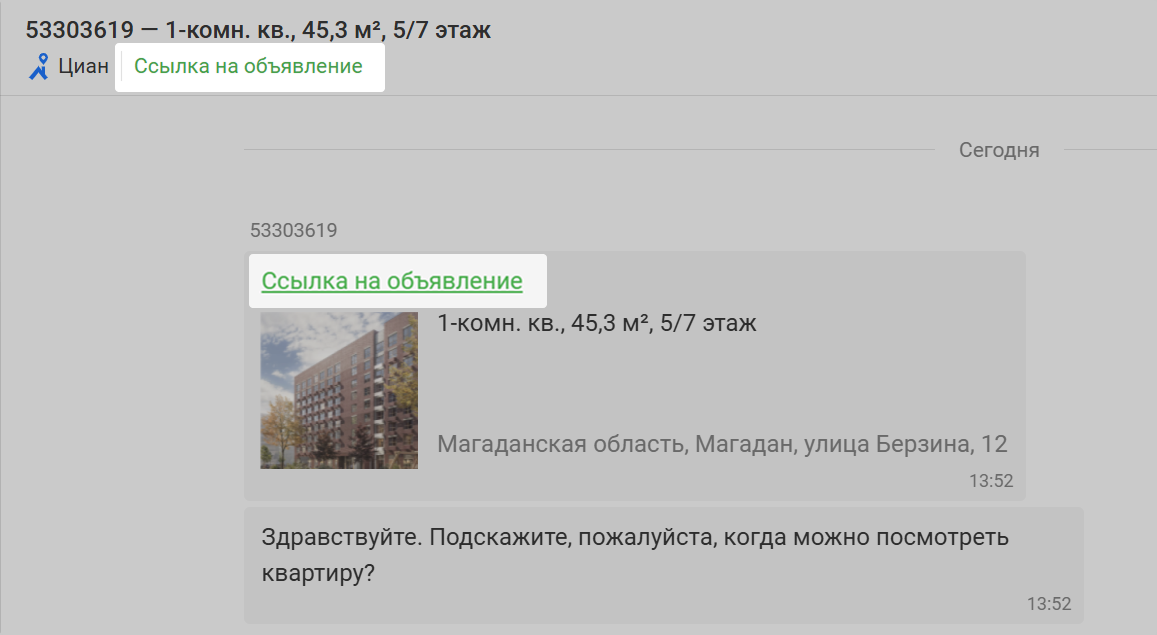
Из чатов Wazzup можно отправлять клиенту текстовые сообщения, медиа, файлы и голосовые. Вложения и голосовые сообщения уйдут ссылкой на облачное хранилище Wazzup. Вот пример, как выглядит ссылка в чате у клиента:
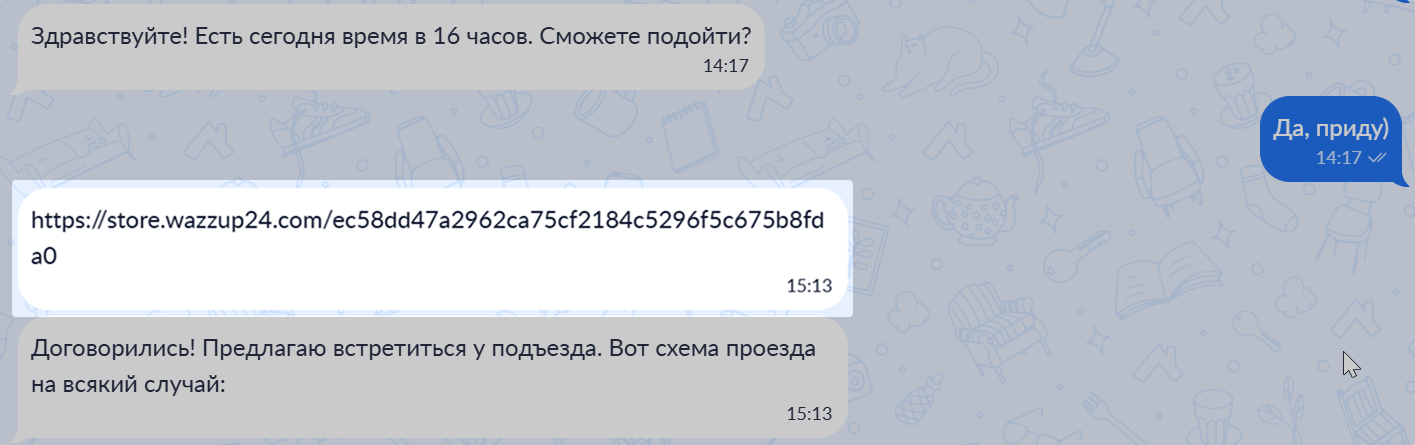
Сообщение нельзя удалить или отредактировать. Если вдруг клиент удалит свое сообщение, оно останется в чатах Wazzup и не будет отмечено удаленным.
С канала Циан можно отвечать на входящие сообщения. Не получится написать первым клиенту, с которым еще нет диалога.
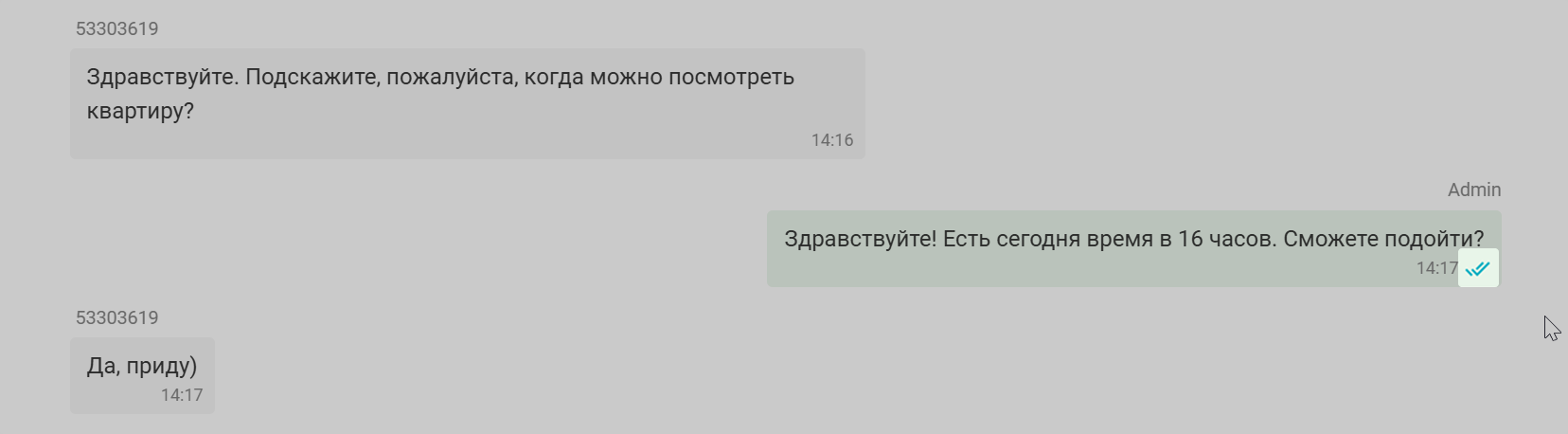
Когда клиент прочитает ваше сообщение, в статусе сообщения появятся две синие галочки.
Как создаются сделки и контакты по сообщениям в Циан
На первое сообщение создается новый контакт в CRM, сделка и чат. Если контакт сначала написал по одному объявлению, а позже — по другому, контакт не создастся повторно, но появится новая сделка и чат. Они закрепятся за ранее созданным контактом.
Например, вам пишет клиент Валерий. Сначала клиент написал по объявлению о двухкомнатной квартире. А после связался с вами по объявлению о сдаче однушки и написал в личные сообщения. Тогда в CRM создадутся:
- один контакт с данными Валерия,
- три сделки: первая по двухкомнатной квартире, вторая — по однокомнатной, третья — по личному сообщению.
Если сделку закрыли, а клиент написал опять по тому же объявлению — ни новый контакт, ни новая сделка не создадутся. Сообщение отобразится в рамках того же диалога.