


'%3e%3cpath%20d='M10%2020C15.5228%2020%2020%2015.5228%2020%2010C20%204.47715%2015.5228%200%2010%200C4.47715%200%200%204.47715%200%2010C0%2015.5228%204.47715%2020%2010%2020Z'%20fill='%23F0F0F0'/%3e%3cpath%20d='M19.378%2013.4785C19.78%2012.3951%2020%2011.2234%2020%2010.0002C20%208.77701%2019.78%207.60529%2019.378%206.52197H0.621992C0.220039%207.60529%200%208.77701%200%2010.0002C0%2011.2234%200.220039%2012.3951%200.621992%2013.4785L10%2014.348L19.378%2013.4785Z'%20fill='%230052B4'/%3e%3cpath%20d='M9.9991%2019.9998C14.2987%2019.9998%2017.9642%2017.286%2019.3771%2013.478H0.621094C2.03402%2017.286%205.69945%2019.9998%209.9991%2019.9998Z'%20fill='%23D80027'/%3e%3c/g%3e%3cdefs%3e%3cclipPath%20id='clip0_586_4336'%3e%3crect%20width='20'%20height='20'%20fill='white'/%3e%3c/clipPath%3e%3c/defs%3e%3c/svg%3e)
'%3e%3cpath%20d='M10%2020C15.5228%2020%2020%2015.5228%2020%2010C20%204.47715%2015.5228%200%2010%200C4.47715%200%200%204.47715%200%2010C0%2015.5228%204.47715%2020%2010%2020Z'%20fill='%23F0F0F0'/%3e%3cpath%20d='M9.56445%209.99982H19.9992C19.9992%209.09725%2019.8789%208.22287%2019.6547%207.39111H9.56445V9.99982Z'%20fill='%23D80027'/%3e%3cpath%20d='M9.56445%204.78254H18.5315C17.9193%203.78363%2017.1366%202.9007%2016.2241%202.17383H9.56445V4.78254Z'%20fill='%23D80027'/%3e%3cpath%20d='M9.99828%2020.0001C12.3518%2020.0001%2014.5149%2019.1866%2016.2231%2017.8262H3.77344C5.48164%2019.1866%207.6448%2020.0001%209.99828%2020.0001Z'%20fill='%23D80027'/%3e%3cpath%20d='M1.46699%2015.2171H18.5315C19.023%2014.4152%2019.4041%2013.5386%2019.6548%2012.6084H0.34375C0.594414%2013.5386%200.975547%2014.4152%201.46699%2015.2171Z'%20fill='%23D80027'/%3e%3cpath%20d='M4.63219%201.56164H5.54348L4.69582%202.17746L5.01961%203.17391L4.17199%202.55809L3.32437%203.17391L3.60406%202.31309C2.85773%202.93477%202.20359%203.66313%201.66453%204.47469H1.95652L1.41695%204.86668C1.33289%205.00691%201.25227%205.14937%201.175%205.29395L1.43266%206.08695L0.951953%205.7377C0.832461%205.99086%200.723164%206.24973%200.624922%206.51398L0.908789%207.38773H1.95652L1.10887%208.00356L1.43266%209L0.585039%208.38418L0.0773047%208.75309C0.0264844%209.1616%200%209.57769%200%2010H10C10%204.47719%2010%203.82609%2010%200C8.02453%200%206.18301%200.573047%204.63219%201.56164ZM5.01961%209L4.17199%208.38418L3.32437%209L3.64816%208.00356L2.80051%207.38773H3.84824L4.17199%206.39129L4.49574%207.38773H5.54348L4.69582%208.00356L5.01961%209ZM4.69582%205.09051L5.01961%206.08695L4.17199%205.47113L3.32437%206.08695L3.64816%205.09051L2.80051%204.47469H3.84824L4.17199%203.47824L4.49574%204.47469H5.54348L4.69582%205.09051ZM8.60656%209L7.75895%208.38418L6.91133%209L7.23512%208.00356L6.38746%207.38773H7.4352L7.75895%206.39129L8.0827%207.38773H9.13043L8.28277%208.00356L8.60656%209ZM8.28277%205.09051L8.60656%206.08695L7.75895%205.47113L6.91133%206.08695L7.23512%205.09051L6.38746%204.47469H7.4352L7.75895%203.47824L8.0827%204.47469H9.13043L8.28277%205.09051ZM8.28277%202.17746L8.60656%203.17391L7.75895%202.55809L6.91133%203.17391L7.23512%202.17746L6.38746%201.56164H7.4352L7.75895%200.565195L8.0827%201.56164H9.13043L8.28277%202.17746Z'%20fill='%230052B4'/%3e%3c/g%3e%3cdefs%3e%3cclipPath%20id='clip0_1008_13251'%3e%3crect%20width='20'%20height='20'%20fill='white'/%3e%3c/clipPath%3e%3c/defs%3e%3c/svg%3e)
'%3e%3cpath%20d='M10%2020C15.5228%2020%2020%2015.5228%2020%2010C20%204.47715%2015.5228%200%2010%200C4.47715%200%200%204.47715%200%2010C0%2015.5228%204.47715%2020%2010%2020Z'%20fill='%23F0F0F0'/%3e%3cpath%20d='M0.34375%2012.6089C1.26711%2016.0348%203.96465%2018.7324%207.39059%2019.6557V12.6089H0.34375Z'%20fill='%23D80027'/%3e%3cpath%20d='M7.39055%200.344727C3.96465%201.26805%201.26707%203.96562%200.34375%207.39152H7.39059V0.344727H7.39055Z'%20fill='%230052B4'/%3e%3cpath%20d='M19.6562%207.39152C18.7329%203.96562%2016.0353%201.26805%2012.6094%200.344727V7.39156H19.6562V7.39152Z'%20fill='%23D80027'/%3e%3cpath%20d='M12.6094%2019.6557C16.0353%2018.7324%2018.7329%2016.0348%2019.6562%2012.6089H12.6094V19.6557Z'%20fill='%230052B4'/%3e%3cpath%20d='M12.608%209.99982C12.608%2011.4406%2011.4401%2012.6085%209.99934%2012.6085C8.55859%2012.6085%207.39062%2011.4406%207.39062%209.99982C7.39062%208.55904%209.99934%207.39111%209.99934%207.39111C9.99934%207.39111%2012.608%208.55904%2012.608%209.99982Z'%20fill='%23496E2D'/%3e%3cpath%20d='M7.39062%209.99982C7.39062%208.55904%208.55859%207.39111%209.99934%207.39111C11.4401%207.39111%2012.608%208.55904%2012.608%209.99982'%20fill='%230052B4'/%3e%3cpath%20d='M8.5332%208.6958V10.3262C8.5332%2011.1367%209.19016%2011.7936%2010.0006%2011.7936C10.811%2011.7936%2011.468%2011.1367%2011.468%2010.3262V8.6958H8.5332Z'%20fill='%23D80027'/%3e%3c/g%3e%3cdefs%3e%3cclipPath%20id='clip0_1008_13324'%3e%3crect%20width='20'%20height='20'%20fill='white'/%3e%3c/clipPath%3e%3c/defs%3e%3c/svg%3e)


Подключите Wazzup к Битрикс24
Вы можете подключить Wazzup к Битрикс24:
- либо через Маркет CRM — это интеграция от Wazzup. Для неё нужна подписка BitrixGPT + Маркетплейс
- либо через Контакт-центр — это нативная интеграция Битрикс24 с Wazzup.
Оба способа позволяют переписываться с клиентами из CRM и хранить историю сообщений, но по-разному. Например, от подключения зависит, как и в каких мессенджерах сможете общаться, как настраивать автоматизацию в Битрикс24.
Как подключить Wazzup из маркетплейса Битрикс24
Показали в видео, как подключить интеграцию. Если удобнее по тексту — инструкция далее.
1. Откройте аккаунт в Битрикс24. В сайдбаре слева перейдите в раздел «Приложения» → Маркет.
2. В поисковую строку введите название приложения "Wazzup" и выберите Wazzup (WhatsApp, WhatsApp Business API, Telegram, Viber).
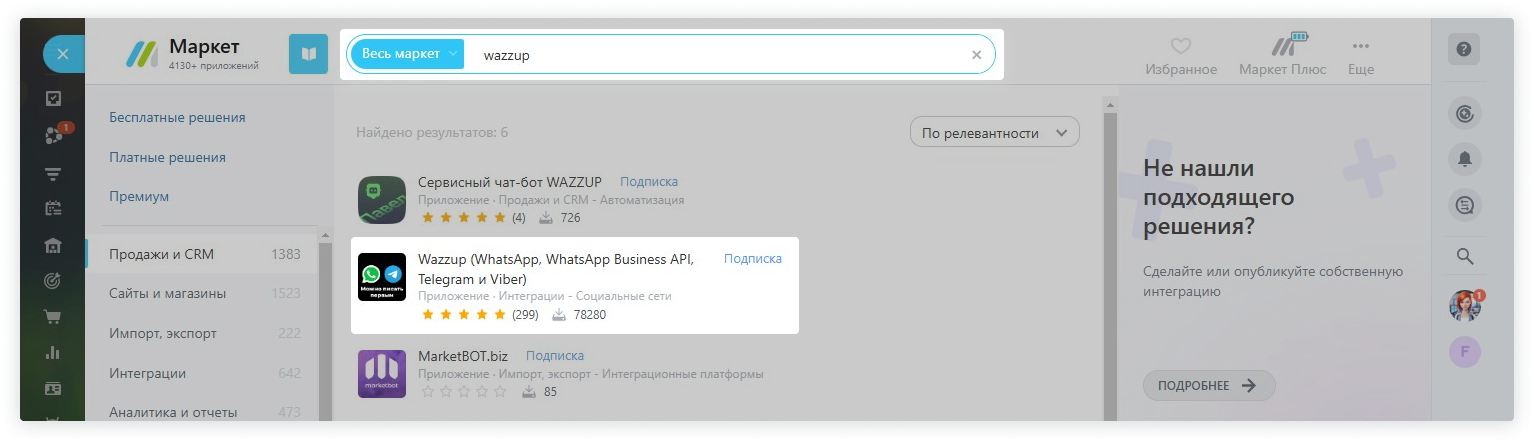
Установить может только пользователь с правами администратора аккаунта Битрикс24. Если администратор аккаунта сменится — интеграция перестанет работать и ее придется переустановить.
При смене домена на портале Битрикс24, в личном кабинете Wazzup необходимо будет удалить старую интеграцию, а затем установить новую интеграцию с обновленным доменом.
3. В открывшемся окне нажмите «Установить».
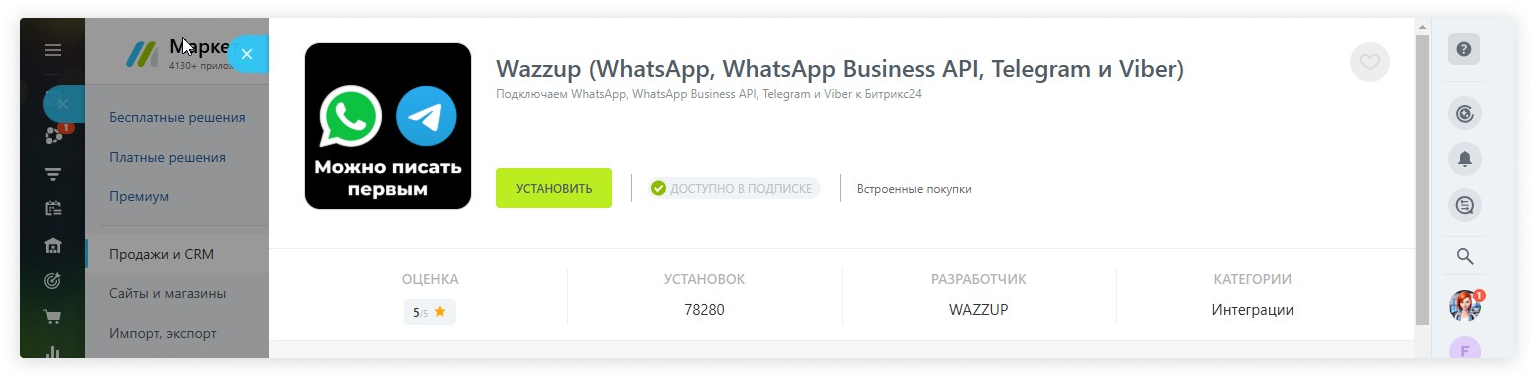
4. Ознакомьтесь с информацией в появившемся окне, правилами использования каталога решений, лицензионным соглашением и политикой конфиденциальности.
Нажмите «Установить» → Открыть приложение.
5. В Битрикс24 откроется личный кабинет Wazzup. Залогиньтесь или зарегистрируйтесь в личном кабинете.
6. После откроется раздел «Интеграция с CRM» → нажмите «Подключить» → откроется новая вкладка с уведомлением об успешном подключении.
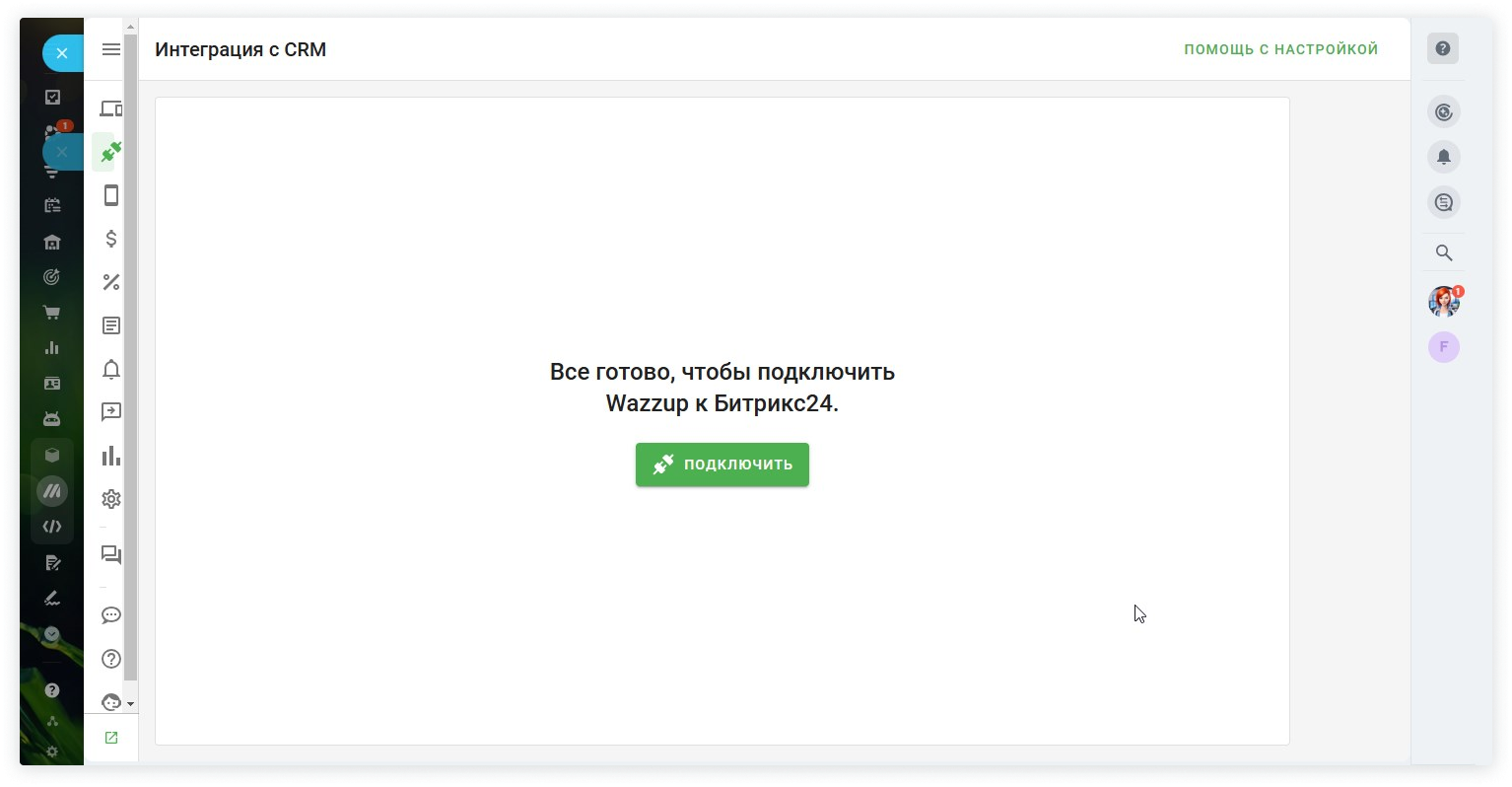
Откроется новая вкладка с уведомлением об успешном подключении.
7. Вы подключили Wazzup из маркета Битрикс24.
Если вы еще не подключали мессенджеры, их нужно подключить во вкладке «Каналы».
Ещё один вариант, как подключить интеграцию из Маркета
Сначала подключите мессенджер к Wazzup в разделе «Каналы» — без этого не получится настроить интеграцию.
1. Откройте аккаунт Wazzup и перейдите в раздел «Интеграция с CRM» → выберите Bitrix24.
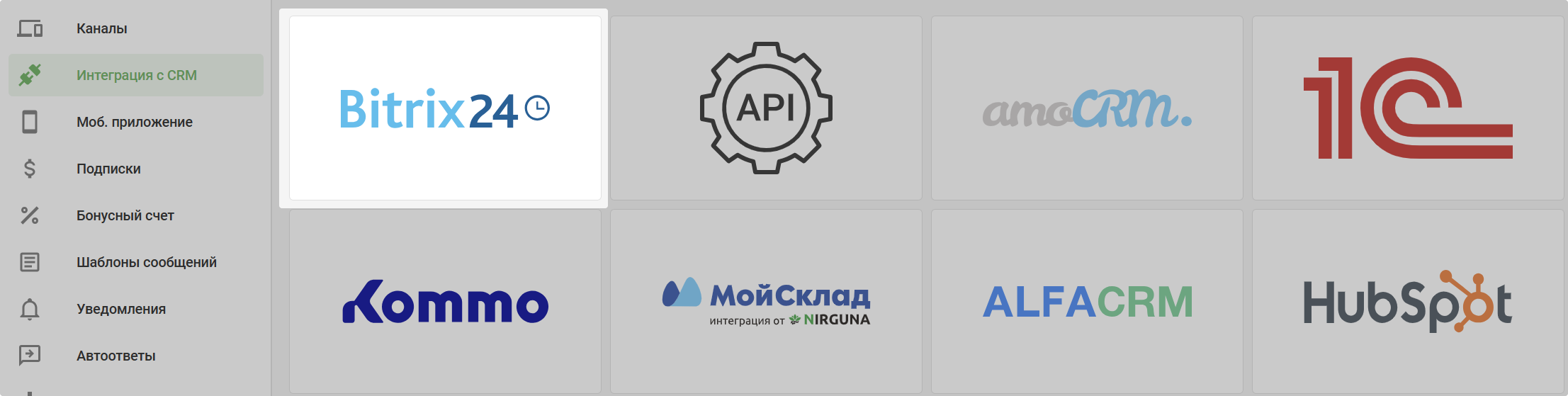
2. Выполните шаги 1–4, описанные выше в этой статье.
После установки Wazzup из маркета и клика на «Открыть приложение» в Битрикс24 вернитесь в ЛК Wazzup.
3. Вставьте ссылку на ваш аккаунт Битрикс24, нажмите «Подтвердить», а затем — «Подключить».
Готово! Откроется новая вкладка с уведомлением об успешном подключении.
Как подключить нативную интеграцию Битрикс24 из Контакт-центра
Сначала подключите мессенджер в разделе «Каналы» в личном кабинете Wazzup. Вот инструкции, как это сделать:
После переходите к интеграции.
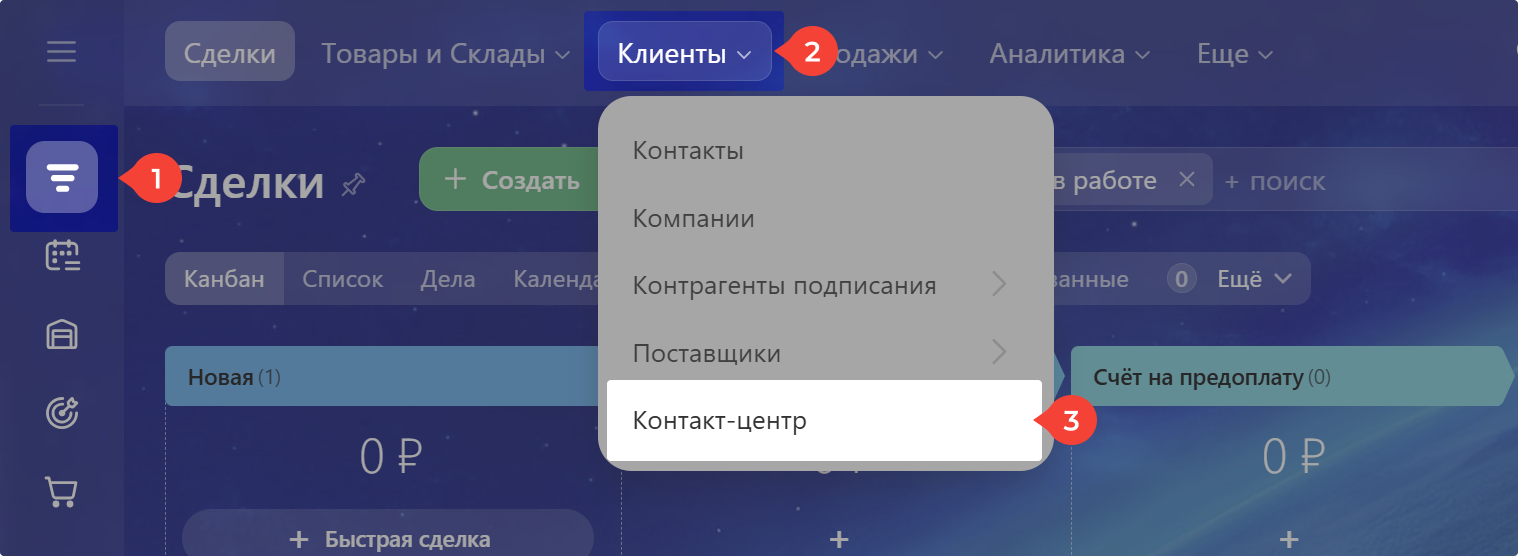
1. Перейдите в ваш аккаунт Битрикс24 → раздел CRM → вкладка «Клиенты» → Контакт-центр.
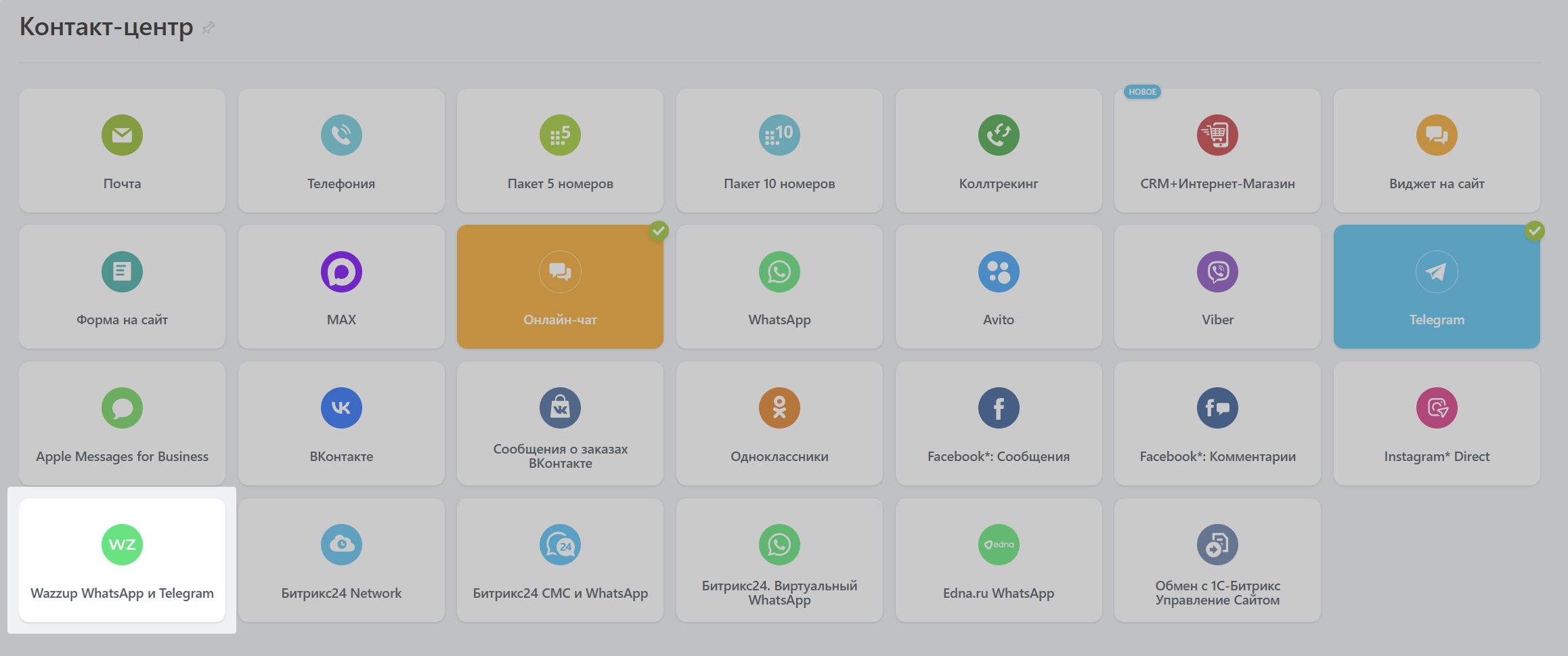
2. Кликните Wazzup WhatsApp и Telegram.
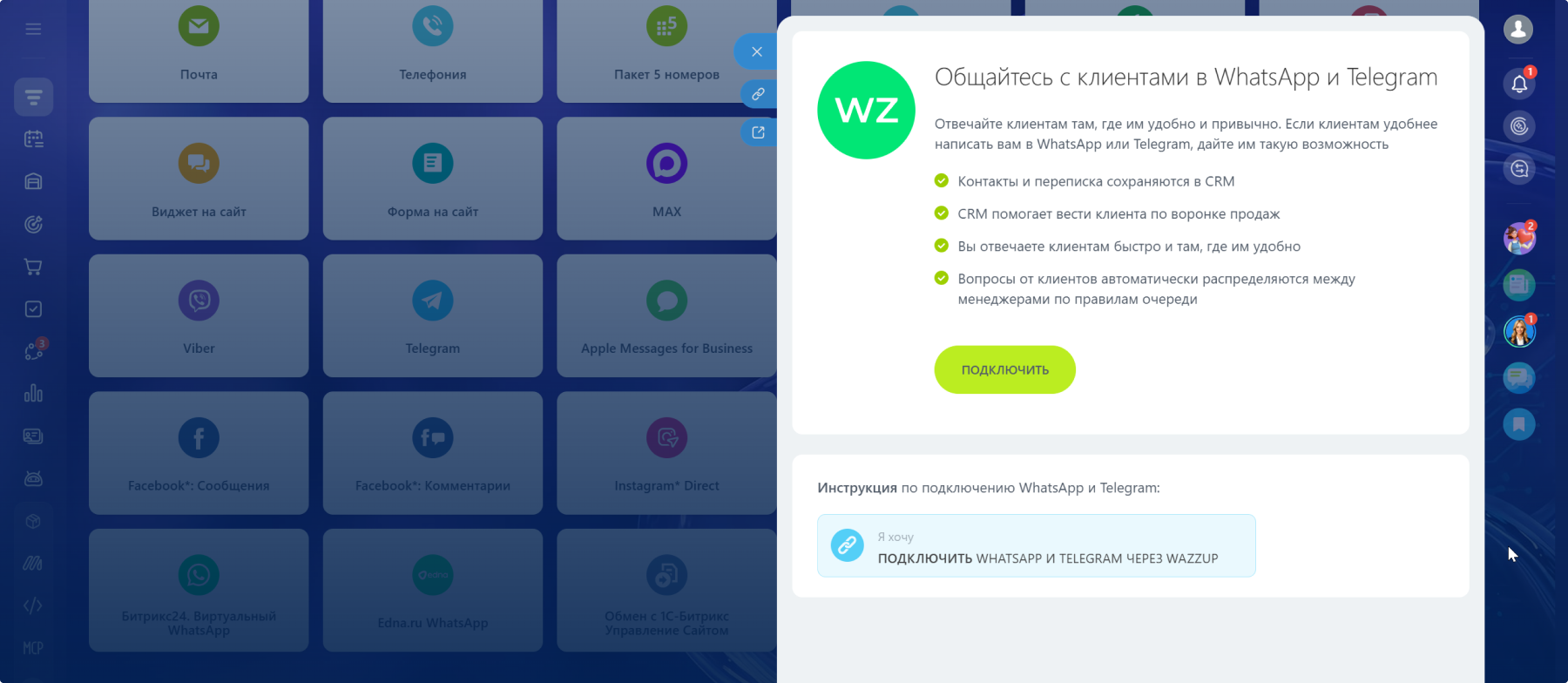
3. Справа откроется вкладка. Нажмите «Подключить» → «Авторизоваться».
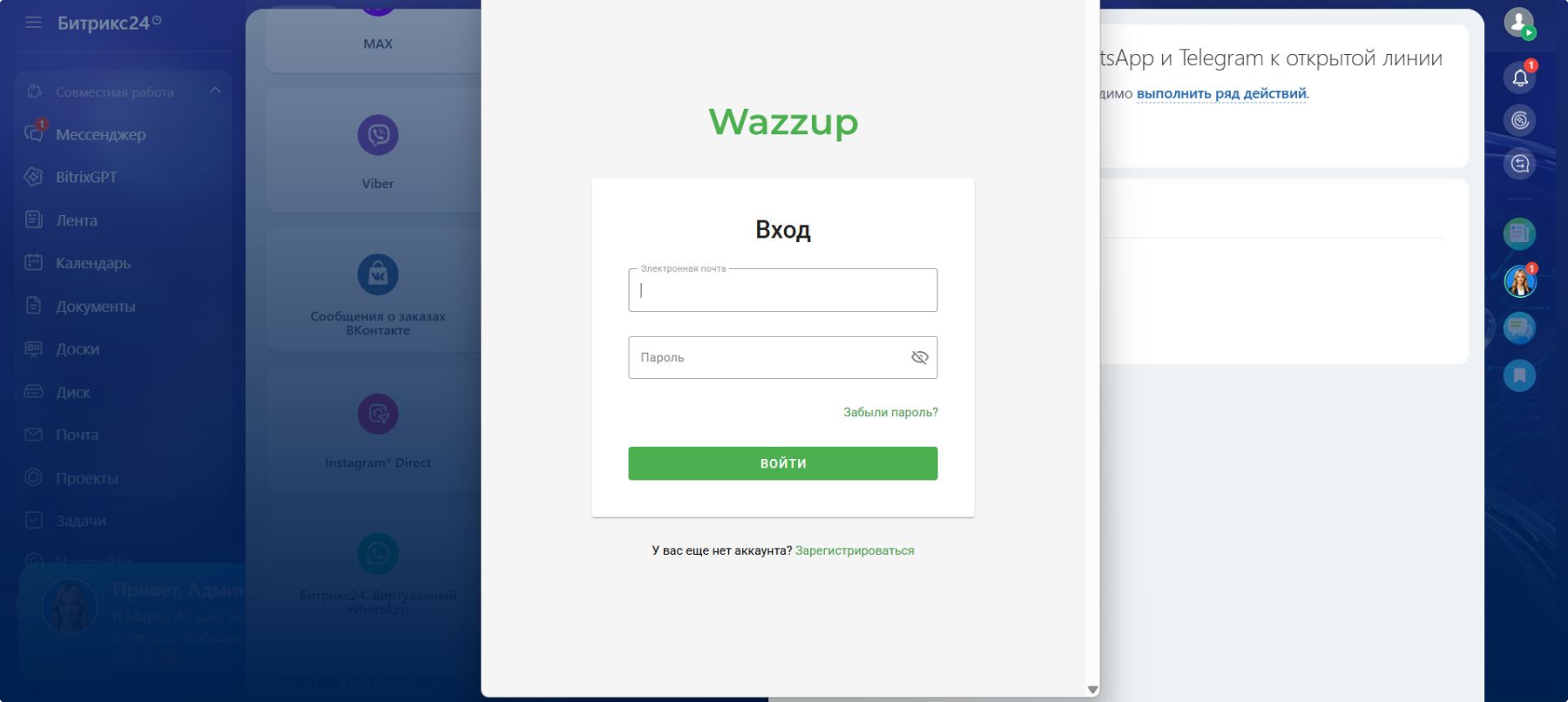
4. Откроется окно для входа в Wazzup → войдите в Wazzup → окно автоматически закроется.
5. Вкладка с подключением Wazzup обновится — появится список ваших каналов. Выберите канал → нажмите «Сохранить настройки».
В списке отобразятся только каналы в статусе «Активен» в личном кабинете Wazzup. Например, если канал не авторизован, то его не получится выбрать — сначала канал надо переподключить.
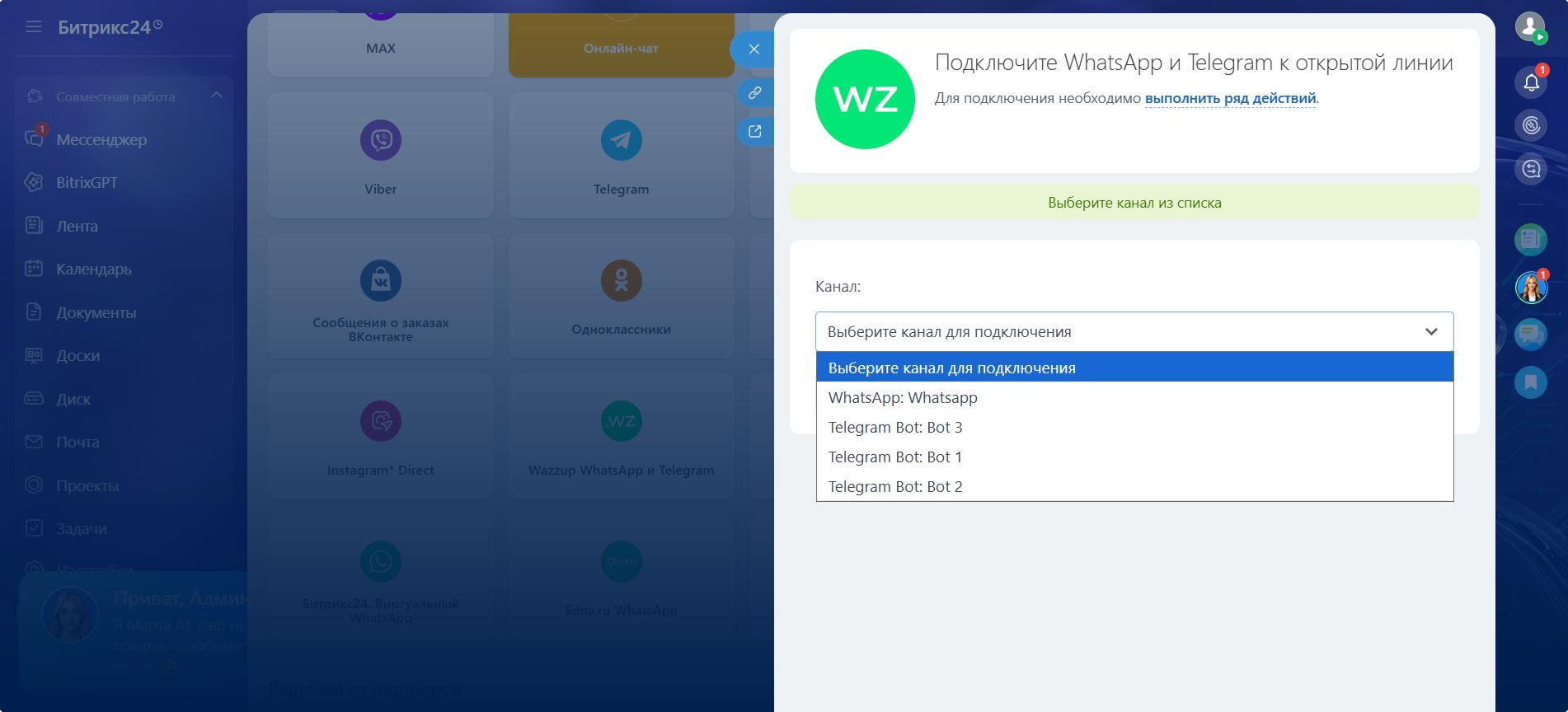
6. Появятся настройки линии. Выберите Открытую линию или создайте новую.
К одной линии можно подключить только один канал.
Например:
- WhatsApp → Открытая линия 1
- Telegram → Открытая линия 2
- Ещё один канал Telegram → Открытая линия 3
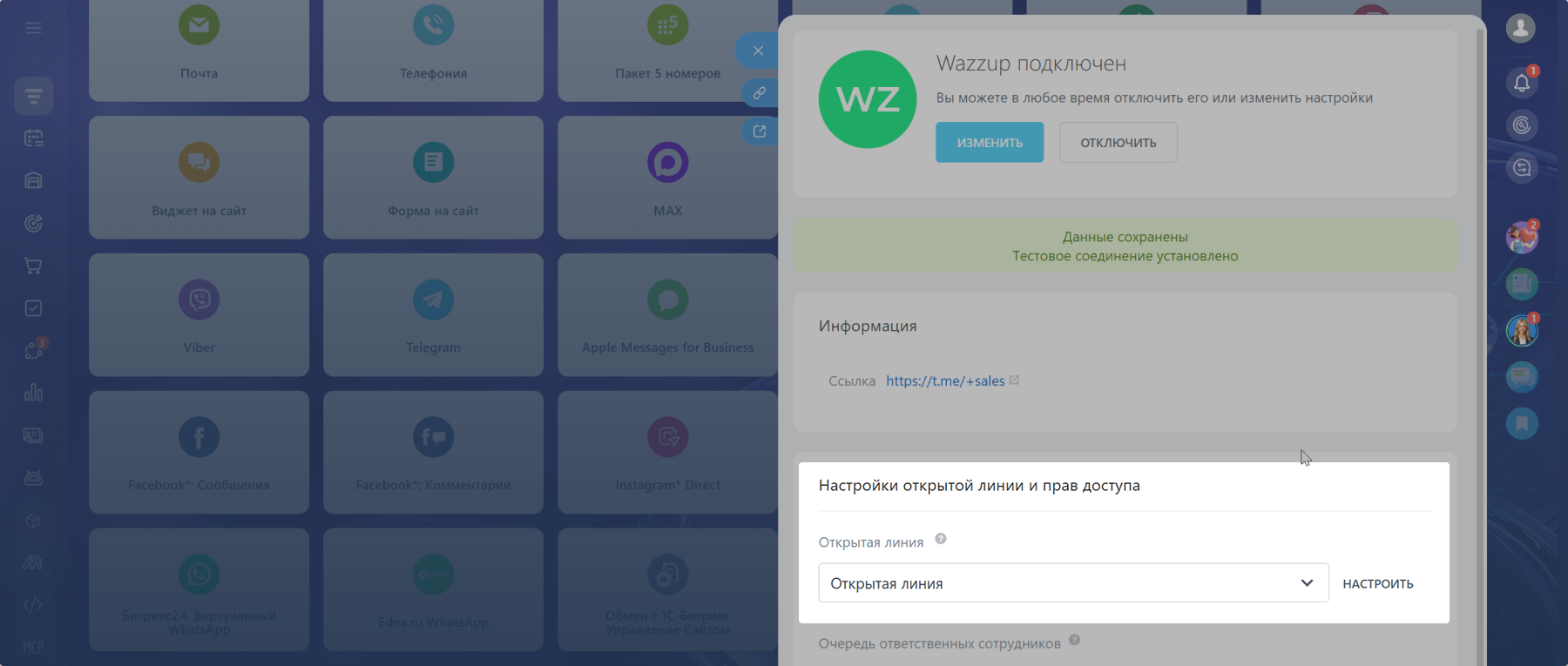
Готово — вы подключили мессенджер к Открытой линии Битрикс24. Чтобы добавить еще один канал к ОЛ, снова кликните в Контакт-центре «Wazzup WhatsApp и Telegram» → Создать Открытую линию.
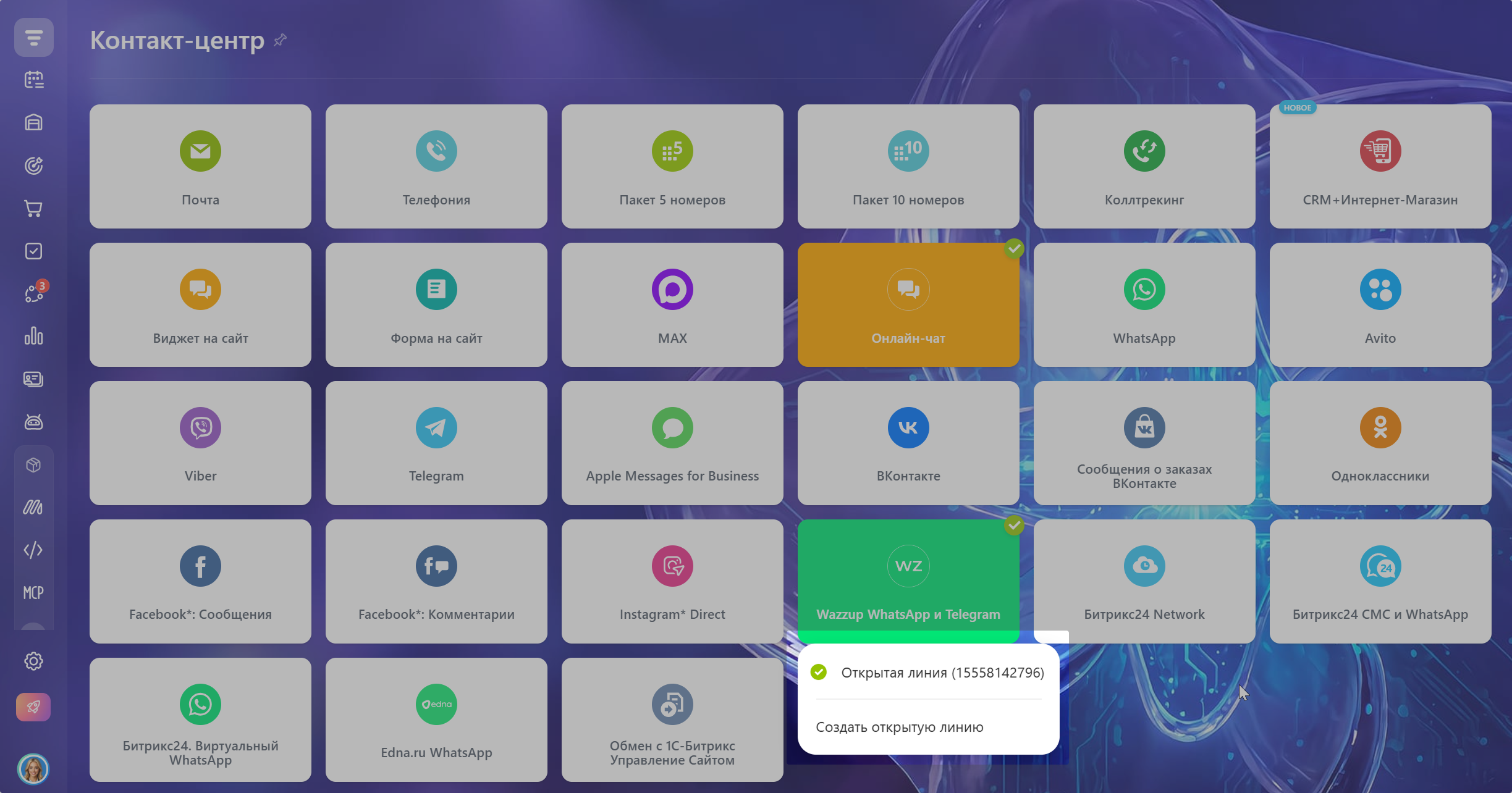
Теперь переходите к настройкам Открытой линии.