


'%3e%3cpath%20d='M10%2020C15.5228%2020%2020%2015.5228%2020%2010C20%204.47715%2015.5228%200%2010%200C4.47715%200%200%204.47715%200%2010C0%2015.5228%204.47715%2020%2010%2020Z'%20fill='%23F0F0F0'/%3e%3cpath%20d='M19.378%2013.4785C19.78%2012.3951%2020%2011.2234%2020%2010.0002C20%208.77701%2019.78%207.60529%2019.378%206.52197H0.621992C0.220039%207.60529%200%208.77701%200%2010.0002C0%2011.2234%200.220039%2012.3951%200.621992%2013.4785L10%2014.348L19.378%2013.4785Z'%20fill='%230052B4'/%3e%3cpath%20d='M9.9991%2019.9998C14.2987%2019.9998%2017.9642%2017.286%2019.3771%2013.478H0.621094C2.03402%2017.286%205.69945%2019.9998%209.9991%2019.9998Z'%20fill='%23D80027'/%3e%3c/g%3e%3cdefs%3e%3cclipPath%20id='clip0_586_4336'%3e%3crect%20width='20'%20height='20'%20fill='white'/%3e%3c/clipPath%3e%3c/defs%3e%3c/svg%3e)
'%3e%3cpath%20d='M10%2020C15.5228%2020%2020%2015.5228%2020%2010C20%204.47715%2015.5228%200%2010%200C4.47715%200%200%204.47715%200%2010C0%2015.5228%204.47715%2020%2010%2020Z'%20fill='%23F0F0F0'/%3e%3cpath%20d='M9.56445%209.99982H19.9992C19.9992%209.09725%2019.8789%208.22287%2019.6547%207.39111H9.56445V9.99982Z'%20fill='%23D80027'/%3e%3cpath%20d='M9.56445%204.78254H18.5315C17.9193%203.78363%2017.1366%202.9007%2016.2241%202.17383H9.56445V4.78254Z'%20fill='%23D80027'/%3e%3cpath%20d='M9.99828%2020.0001C12.3518%2020.0001%2014.5149%2019.1866%2016.2231%2017.8262H3.77344C5.48164%2019.1866%207.6448%2020.0001%209.99828%2020.0001Z'%20fill='%23D80027'/%3e%3cpath%20d='M1.46699%2015.2171H18.5315C19.023%2014.4152%2019.4041%2013.5386%2019.6548%2012.6084H0.34375C0.594414%2013.5386%200.975547%2014.4152%201.46699%2015.2171Z'%20fill='%23D80027'/%3e%3cpath%20d='M4.63219%201.56164H5.54348L4.69582%202.17746L5.01961%203.17391L4.17199%202.55809L3.32437%203.17391L3.60406%202.31309C2.85773%202.93477%202.20359%203.66313%201.66453%204.47469H1.95652L1.41695%204.86668C1.33289%205.00691%201.25227%205.14937%201.175%205.29395L1.43266%206.08695L0.951953%205.7377C0.832461%205.99086%200.723164%206.24973%200.624922%206.51398L0.908789%207.38773H1.95652L1.10887%208.00356L1.43266%209L0.585039%208.38418L0.0773047%208.75309C0.0264844%209.1616%200%209.57769%200%2010H10C10%204.47719%2010%203.82609%2010%200C8.02453%200%206.18301%200.573047%204.63219%201.56164ZM5.01961%209L4.17199%208.38418L3.32437%209L3.64816%208.00356L2.80051%207.38773H3.84824L4.17199%206.39129L4.49574%207.38773H5.54348L4.69582%208.00356L5.01961%209ZM4.69582%205.09051L5.01961%206.08695L4.17199%205.47113L3.32437%206.08695L3.64816%205.09051L2.80051%204.47469H3.84824L4.17199%203.47824L4.49574%204.47469H5.54348L4.69582%205.09051ZM8.60656%209L7.75895%208.38418L6.91133%209L7.23512%208.00356L6.38746%207.38773H7.4352L7.75895%206.39129L8.0827%207.38773H9.13043L8.28277%208.00356L8.60656%209ZM8.28277%205.09051L8.60656%206.08695L7.75895%205.47113L6.91133%206.08695L7.23512%205.09051L6.38746%204.47469H7.4352L7.75895%203.47824L8.0827%204.47469H9.13043L8.28277%205.09051ZM8.28277%202.17746L8.60656%203.17391L7.75895%202.55809L6.91133%203.17391L7.23512%202.17746L6.38746%201.56164H7.4352L7.75895%200.565195L8.0827%201.56164H9.13043L8.28277%202.17746Z'%20fill='%230052B4'/%3e%3c/g%3e%3cdefs%3e%3cclipPath%20id='clip0_1008_13251'%3e%3crect%20width='20'%20height='20'%20fill='white'/%3e%3c/clipPath%3e%3c/defs%3e%3c/svg%3e)
'%3e%3cpath%20d='M10%2020C15.5228%2020%2020%2015.5228%2020%2010C20%204.47715%2015.5228%200%2010%200C4.47715%200%200%204.47715%200%2010C0%2015.5228%204.47715%2020%2010%2020Z'%20fill='%23F0F0F0'/%3e%3cpath%20d='M0.34375%2012.6089C1.26711%2016.0348%203.96465%2018.7324%207.39059%2019.6557V12.6089H0.34375Z'%20fill='%23D80027'/%3e%3cpath%20d='M7.39055%200.344727C3.96465%201.26805%201.26707%203.96562%200.34375%207.39152H7.39059V0.344727H7.39055Z'%20fill='%230052B4'/%3e%3cpath%20d='M19.6562%207.39152C18.7329%203.96562%2016.0353%201.26805%2012.6094%200.344727V7.39156H19.6562V7.39152Z'%20fill='%23D80027'/%3e%3cpath%20d='M12.6094%2019.6557C16.0353%2018.7324%2018.7329%2016.0348%2019.6562%2012.6089H12.6094V19.6557Z'%20fill='%230052B4'/%3e%3cpath%20d='M12.608%209.99982C12.608%2011.4406%2011.4401%2012.6085%209.99934%2012.6085C8.55859%2012.6085%207.39062%2011.4406%207.39062%209.99982C7.39062%208.55904%209.99934%207.39111%209.99934%207.39111C9.99934%207.39111%2012.608%208.55904%2012.608%209.99982Z'%20fill='%23496E2D'/%3e%3cpath%20d='M7.39062%209.99982C7.39062%208.55904%208.55859%207.39111%209.99934%207.39111C11.4401%207.39111%2012.608%208.55904%2012.608%209.99982'%20fill='%230052B4'/%3e%3cpath%20d='M8.5332%208.6958V10.3262C8.5332%2011.1367%209.19016%2011.7936%2010.0006%2011.7936C10.811%2011.7936%2011.468%2011.1367%2011.468%2010.3262V8.6958H8.5332Z'%20fill='%23D80027'/%3e%3c/g%3e%3cdefs%3e%3cclipPath%20id='clip0_1008_13324'%3e%3crect%20width='20'%20height='20'%20fill='white'/%3e%3c/clipPath%3e%3c/defs%3e%3c/svg%3e)


Как подключить официальный WhatsApp (WABA)
Понадобится аккаунт Facebook*, доступ к номеру, который хотите подключить, и инструмент для смены IP-адреса, если вы в России. Сразу после подключения вы сможете протестировать сервис.
👉 Что такое официальный WhatsApp и чем он отличается от обычного
Перед подключением подготовьте сайт
При подключении надо указать ссылку на ваш сайт. Meta* его проверит. Если сайт не будет подходить под ее требования, ваш аккаунт WhatsApp Business могут заблокировать.
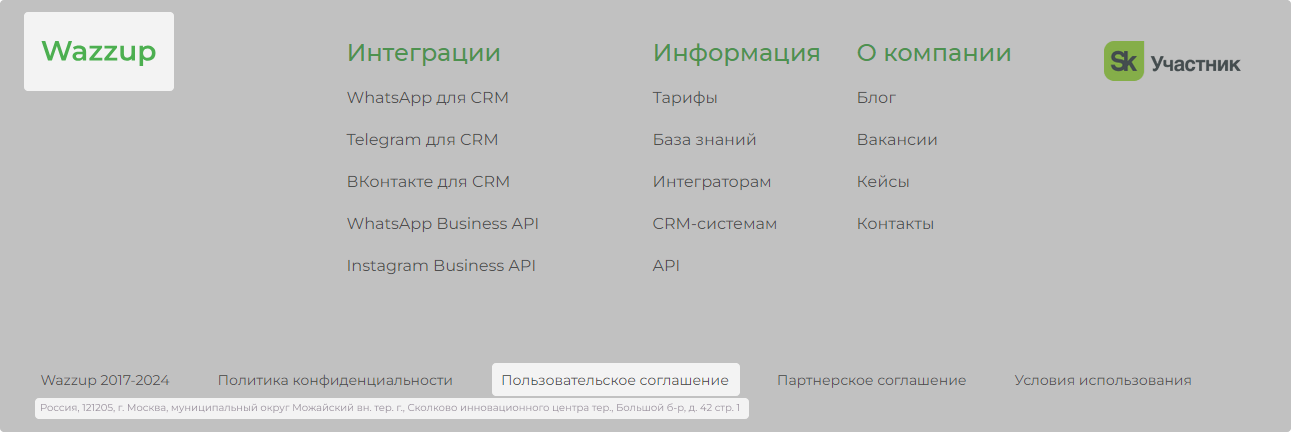
Чтобы сайт прошел проверку, в «подвале», самом нижнем блоке сайта, нужны:
1. Ссылка на политику конфиденциальности или обработки персональных данных. Не PDF, не Word, не Google-док — только отдельная страница на сайте. Если дадите файл или кривую ссылку — Meta* отклонит.
В политике обязательно укажите в отдельном пункте, что вы имеете право отправлять клиентам рассылки. А клиент всегда может от них отписаться.
Например:
Компания имеет право отправлять Пользователю уведомления о новых продуктах и услугах, специальных предложениях и различных событиях. Пользователь может отказаться от получения сообщений, направив Компании письмо на адрес электронной почты [email protected] с пометкой «Отказ от уведомлений».
Формулировка и способ отписки могут быть разными, но главное — отметить, что вы можете делать рассылки. А клиенты — отказаться от них.
2. Юридическое наименование компании. Оно должно совпадать с названием компании в документах. Один в один.
3. Юридический адрес. Тоже один в один должен совпадать с адресом в документах.
4. Если уже сейчас знаете, что будете верифицировать компанию, также сразу укажите рабочий номер для связи.
Пример, как может выглядеть «подвал» сайта:
Подключите канал WABA к Wazzup
Процесс можно разделить на три шага:
1. Создаём или выбираем существующее бизнес-портфолио.
Бизнес-портфолио — это аккаунт вашей компании, к которому подключается WhatsApp и рекламный кабинет Meta*. Без него подключить WABA не получится.
2. Создаём аккаунт WhatsApp Business
3. Указываем и подтверждаем номер
Если вам удобнее настроить всё по видео — вот оно:
Если удобнее по тексту — инструкция ниже ↓
Шаг 1: создайте или выберите бизнес-портфолио Meta*
1. Если вы в России, включите инструмент для смены IP-адреса.
2. Зайдите в раздел «Каналы» → нажмите WhatsApp → WABA → Продолжить.
Откроется новая вкладка в браузере. Оставляйте эту вкладку открытой до конца подключения — она нужна в конце.
3. Поставьте галочку напротив «By proceeding...» и нажмите синюю кнопку Continue with Facebook*.
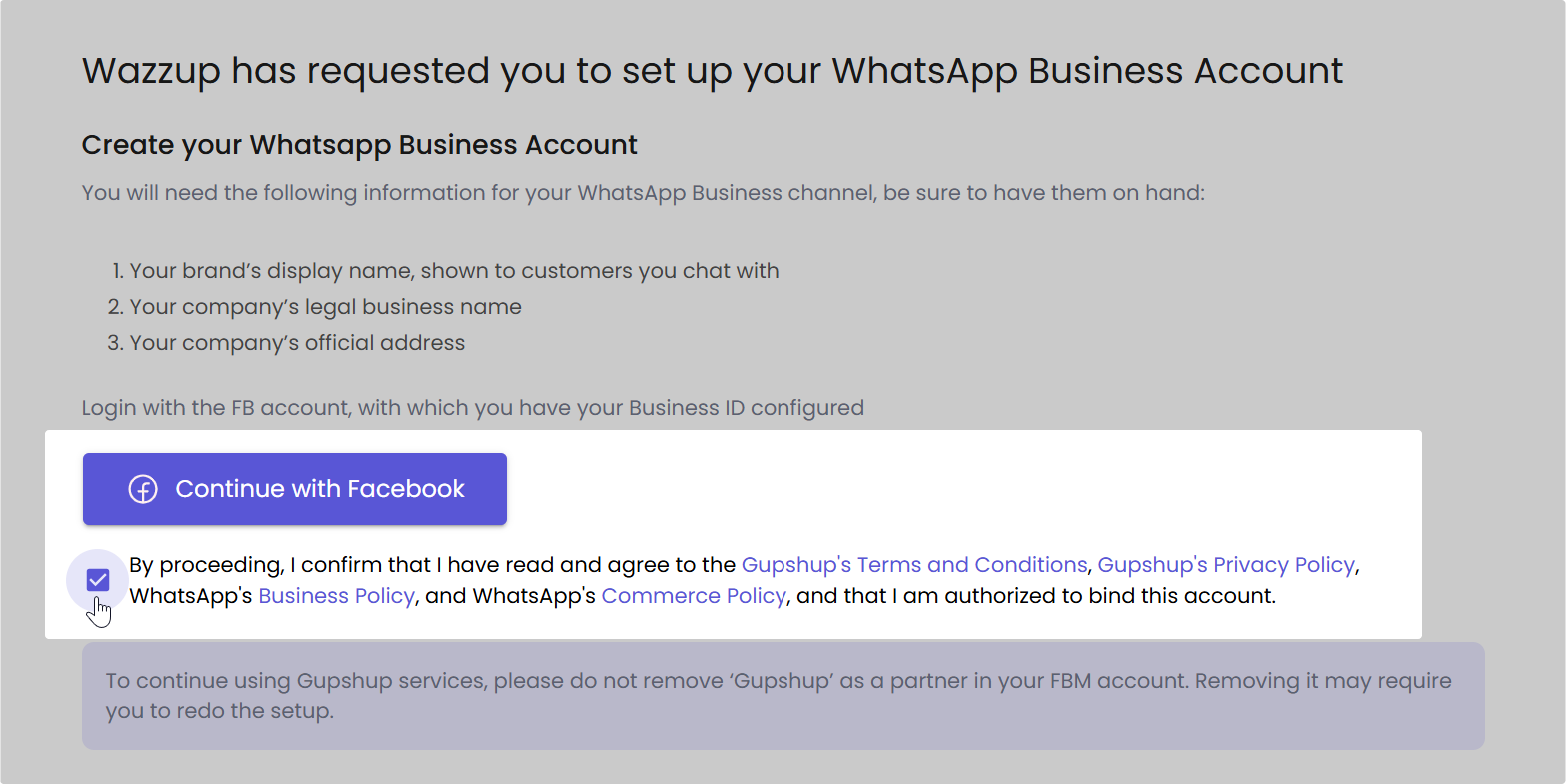
Откроется новое окно браузера с Facebook*.
Если ничего не открылось, проверьте, что:
- не заблокированы всплывающие окна в браузере,
- отключены расширения, которые изменяют вид страницы. Например, переводчики или блокировщики рекламы.
4. Залогиньтесь в Facebook* с личного аккаунта, в котором ваши настоящие имя и фамилия, фотография и описание профиля. Meta* может проверить личность.
5. В окне с предложением связать ваш аккаунт с ODCEM Technologies Pvt. Ltd. вместе с Wazzup нажмите «Продолжить».
6. Выберите бизнес-портфолио или создайте новое.
1. Перейдите в Вusiness Suite → залогиньтесь в Facebook*.
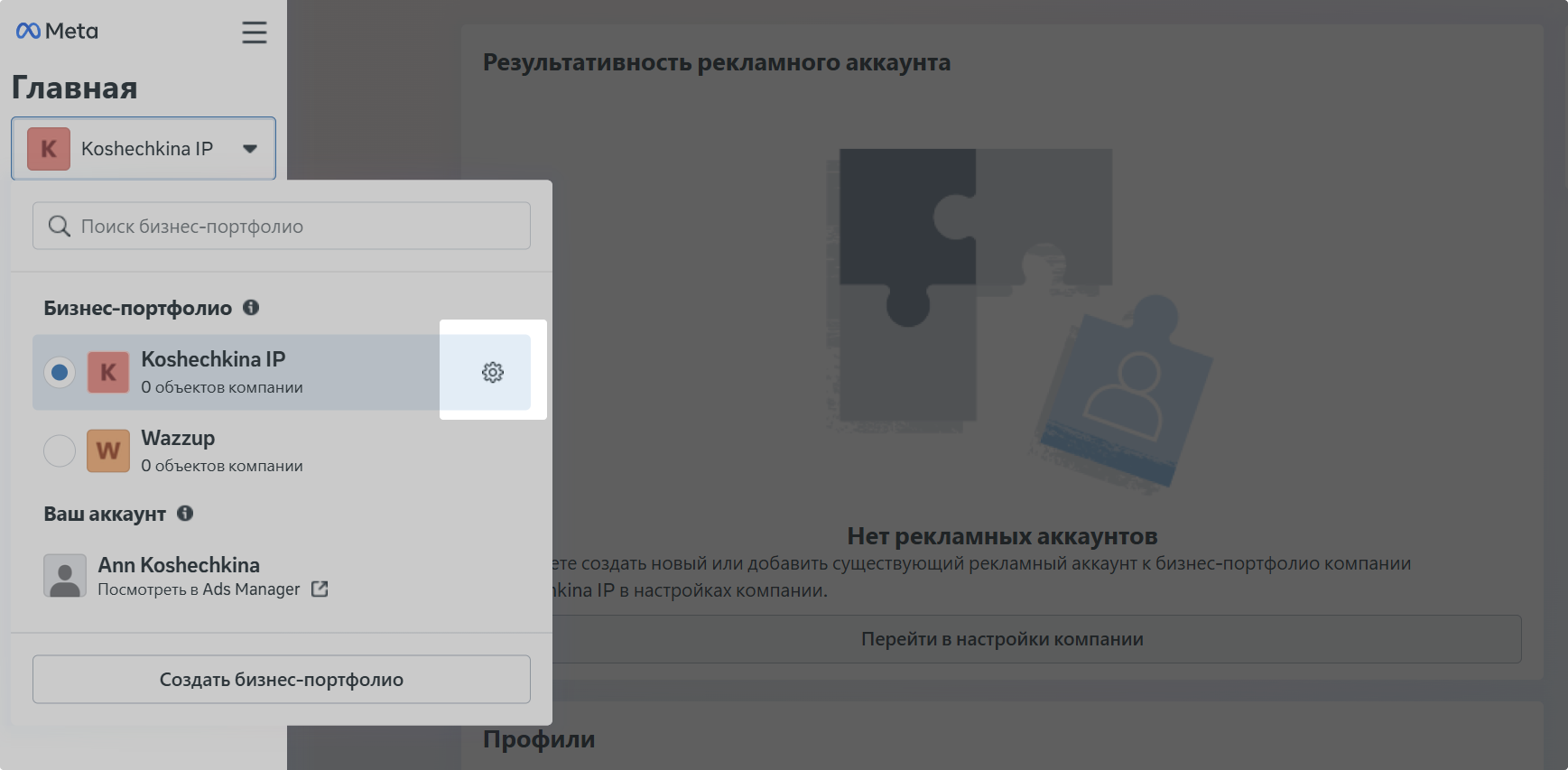
2. Слева вверху в выпадающем списке с бизнес-портфолио кликните на шестеренку в строке с нужным портфолио → откроются настройки компании.
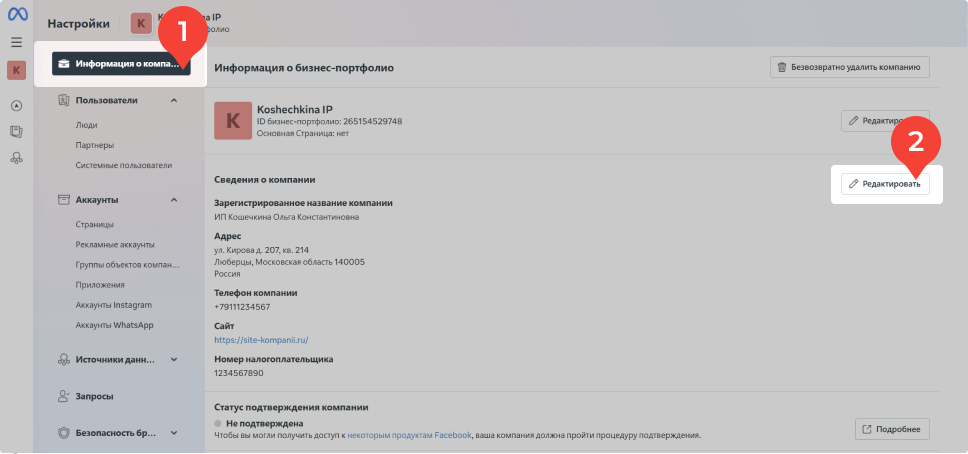
3. Кликните «Информация о компании». Если нужно что-то исправить, кликните «Редактировать» напротив сведений о компании.
Если же бизнес-портфолио у вас пока нет — выберите в выпадающем списке «Создать бизнес-портфолио».
Чтобы создать, укажите:
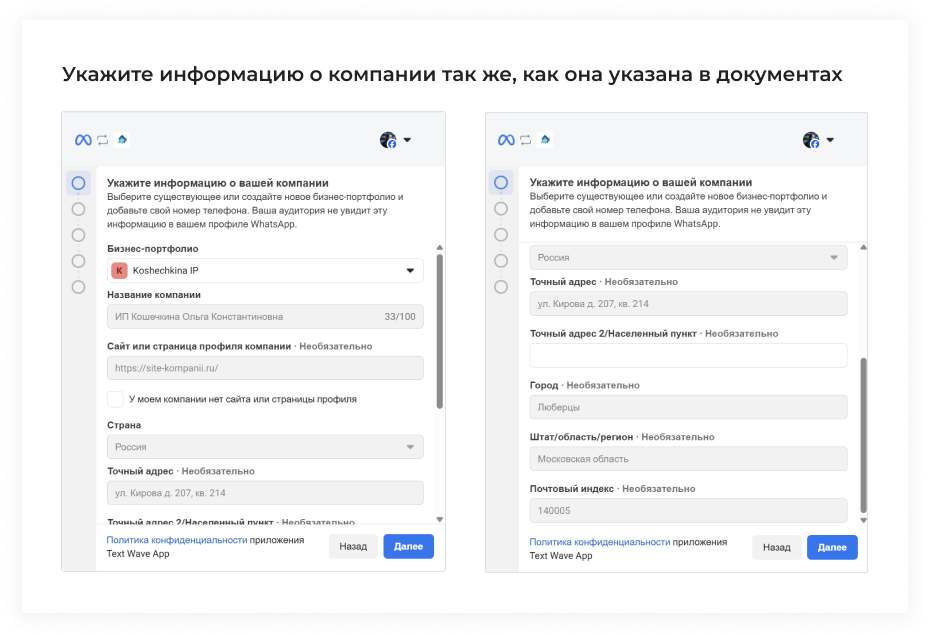
- Название компании. Введите название так, как оно записано в документах компании. Например, в ИНН. Так же оно должно быть написано внизу вашего сайта.
- Электронный адрес компании. Введите адрес почты.
- Сайт компании. Укажите сразу актуальный сайт, который подходит под требования Meta* — его проверят при создании аккаунта.
- Адрес компании по кнопке «+Добавить адрес». Хотя в кнопке написано, что это необязательно, укажите адрес сразу корректно. Адрес в бизнес-портфолио должен совпадать с адресом на сайте и в документах. Как правильно заполнять адрес: страна, адрес начиная с улицы, город, штат/область/регион, почтовый индекс. Поле «Адрес 2» не заполняйте.
Нажмите «Далее».
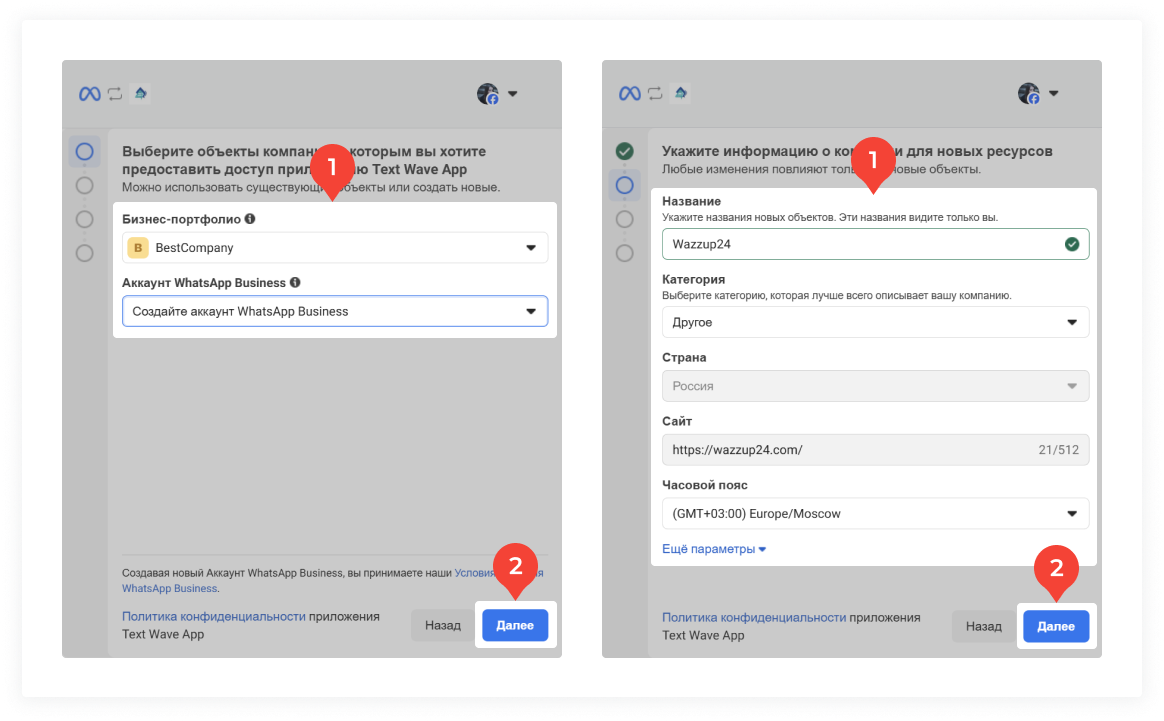
Шаг 2: выберите или создайте новый аккаунт WhatsApp Business
Чтобы создать новый аккаунт, обязательно укажите:
- имя пользователя для аккаунта,
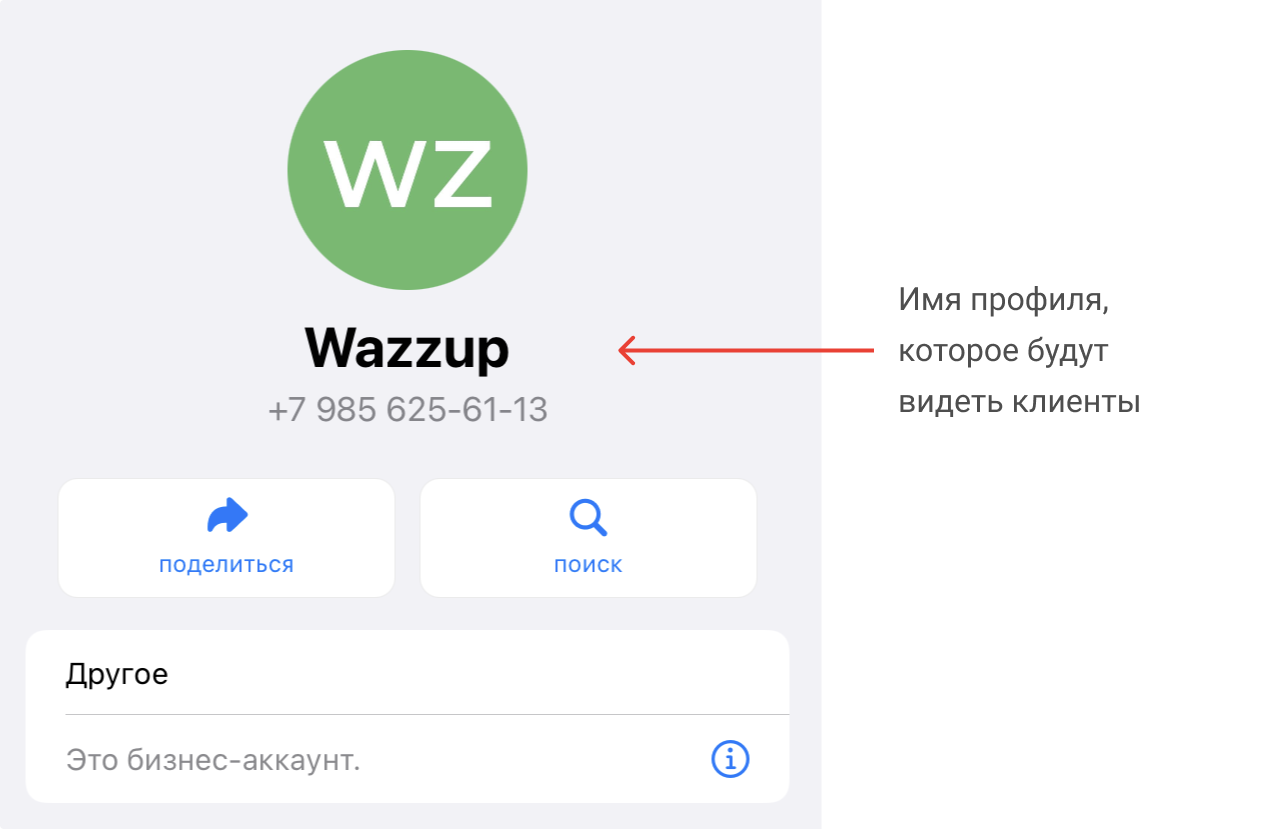
- отображаемое имя профиля,
- часовой пояс,
- категорию,
- сайт.
Имя пользователя клиенты не увидят — оно нужно, чтобы отличить один аккаунт от другого, если у вас их несколько.
👉 Как правильно указать отображаемое имя профиля WhatsApp Business
Сайт укажите сразу. А описание компании можно позднее в личном кабинете Wazzup.
Нажмите «Далее».
Шаг 3: укажите номер WhatsApp
- Перед вами открыто окно для ввода номера телефона → закройте его.
- Подождите около 1 часа. Спустя 1 час перейдите по ссылке (может понадобиться инструмент для смены IP-адреса) → откроется страница с аккаунтами ваших компаний в Business Manager → выберите компанию (бизнес-портфолио), которую регистрировали.
- Откроется окно с данными о вашей компании → перейдите в блок «Информация о компании» → «Статус аккаунта».
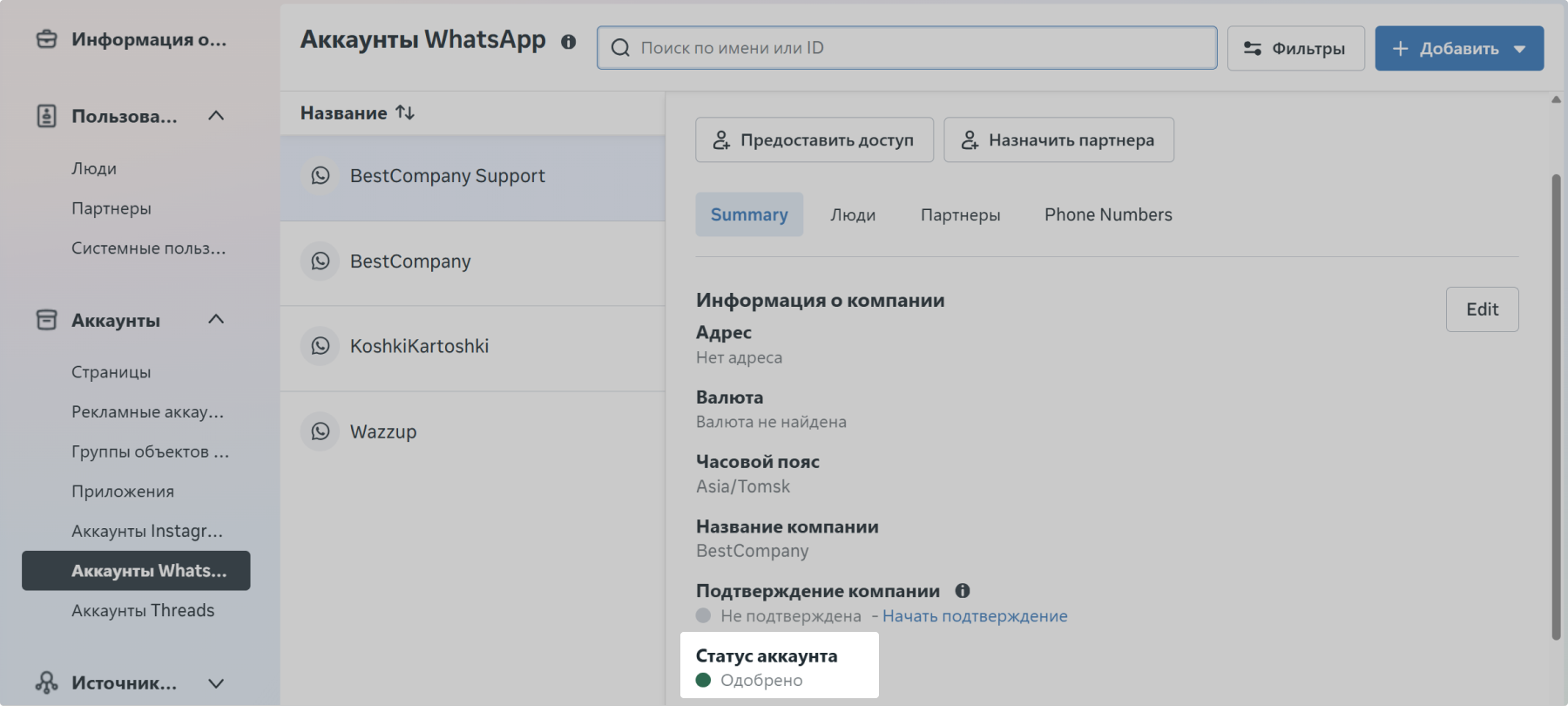
- Если вы видите статус «Одобрено», значит, всё в порядке и можно продолжить регистрацию вашего бизнес-портфолио. Если любой другой статус — пишите в поддержку Wazzup.
На этом шаге выберите, какой номер зарегистрировать в WhatsApp. Есть два варианта:
- ваш номер
- виртуальный номер США, который сгенерирует Meta*
С виртуальным номером можно протестировать WABA, а после подключить канал с вашим номером.
Виртуальный номер подойдет в качестве номера вашего аккаунта WhatsApp при трех условиях:
1. Вам подходит номер США.
Meta* генерирует только номера США с кодом +1. Если ваша компания из другой страны, сообщения с виртуального номера будут выглядеть подозрительно для ваших клиентов.
2. Планируете использовать для WhatsApp отдельный номер.
Виртуальный номер работает только в WhatsApp: его нельзя использовать, чтобы звонить, получать SMS или создавать аккаунты в других мессенджерах.
3. Вы готовы подтвердить компанию и отображаемое имя профиля сразу после подключения.
Meta* дает полноценно пользоваться виртуальным номером только верифицированным компаниям с проверенным именем профиля. Поэтому после подключения канала необходимо отправить на проверку информацию о вашей компании.
Во время модерации вы сможете каждые 24 часа отправлять 5 тестовых сообщений от имени компании.
Как подключить:
1. Выберите «Использовать только отображаемое имя». На самом деле, клиенты увидят не только ваше имя, но и номер, с которого пишете.
Нажмите «Далее» → Подтвердить.
2. Подождите, пока закончится подключение аккаунта → кликните «Завершить».
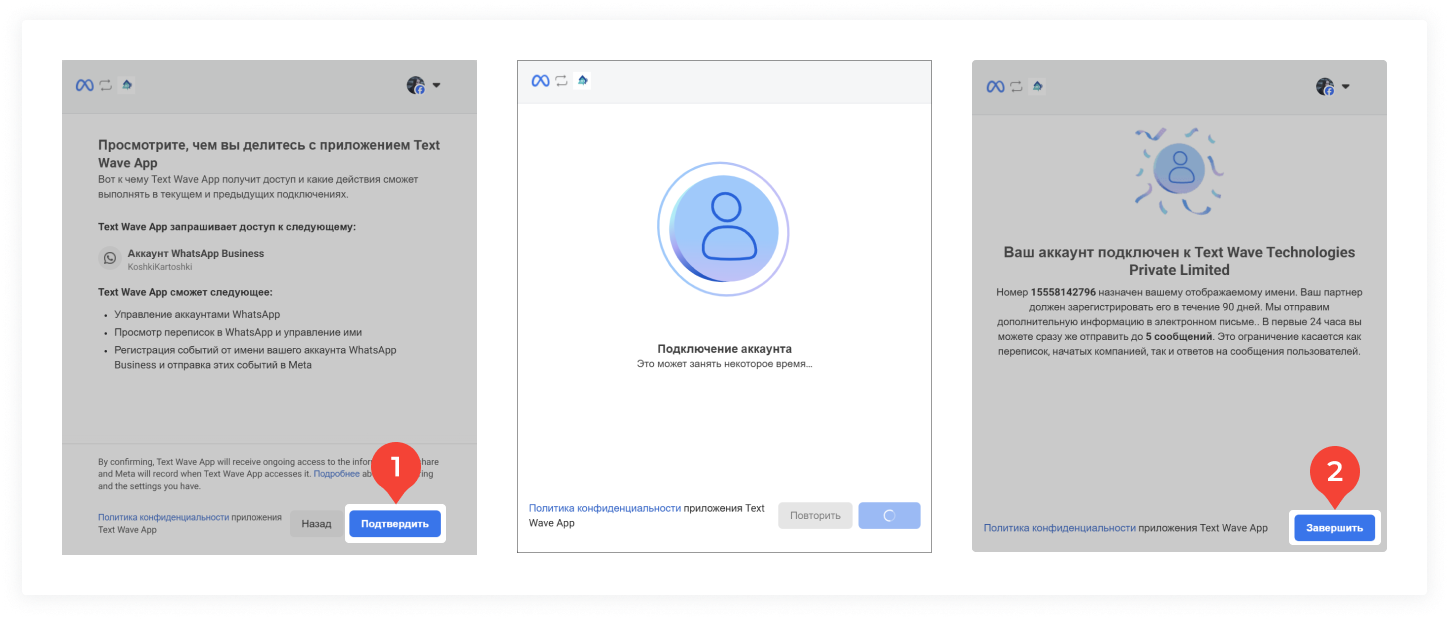
Теперь перейдите к п.4 из раздела ниже и следуйте по описанным шагам.
Как подключить ваш номер
1. Выберите пункт «Добавить номер». Также вместо этого пункта может быть пункт «Используйте новый или существующий номер WhatsApp», если для выбранного аккаунта WhatsApp Business уже есть зарегистрированные номера.
Введите номер телефона, который не зарегистрирован в WhatsApp и который не планируете использовать в личном аккаунте WhatsApp.
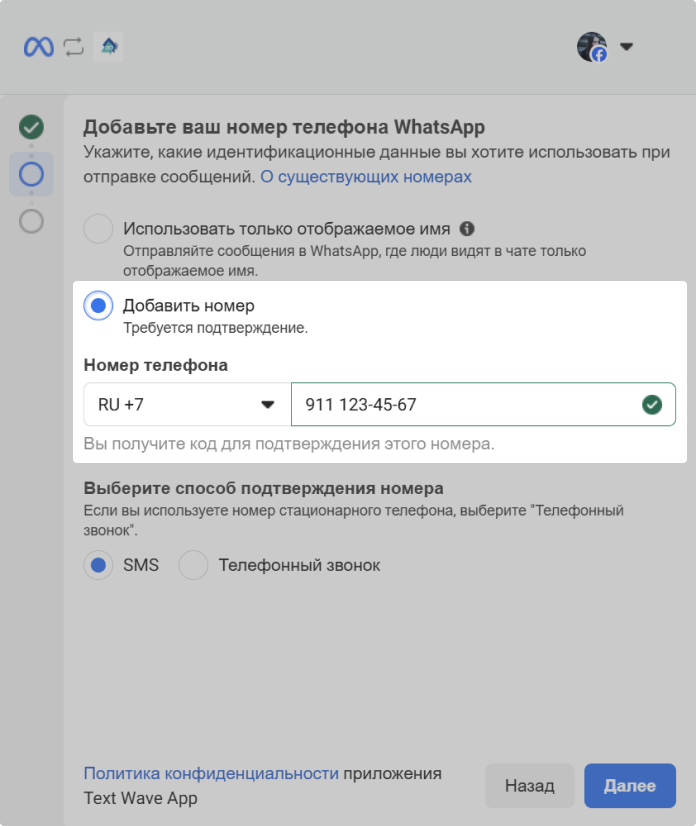
Вариант 1. Простой, но останетесь без связи на минут 10-15, пока добавляете канал
1. Удалите номер, с которого переписываетесь с клиентами, из приложения на телефоне:
Или измените номер для этого аккаунта:
2. Зарегистрируйте номер в WABA. Пока Facebook* будет проверять ваш аккаунт WhatsApp, клиенты не смогут вам писать. Это занимает обычно 10-15 минут. Поэтому, если у вас большой поток сообщений, стоит перестраховаться и выбрать второй вариант.
Вариант 2. Чуть сложнее, но будете на связи1. Зарегистрируйте сначала любой номер без WhatsApp. Не тот, на котором сейчас есть WhatsApp и с которого планируете общаться в будущем, а «левый» номер, на котором можно принять сообщение или звонок.
2. Продолжите подключение WABA с этим «левым» номером.
3. Когда подключите аккаунт, удалите нужный номер, с которого переписываетесь с клиентами, из приложения на телефоне:Android, iPhone.
Или измените номер для этого аккаунта: Android, iPhone.
4. Начните добавлять канал в личном кабинете Wazzup → выберите уже созданный аккаунт Meta* → выберите уже созданный аккаунт WhatsApp Business.
5. Введите нужный номер → подтвердите его → в личном кабинете появится канал WABA с этим номером.
Если вы регистрируете номер, который ранее никогда не использовали в WhatsApp, может появиться ошибка «Номер зарегистрирован в другом аккаунте», хотя это не так ¯\_(ツ)_/¯
Чтобы избавиться от ошибки, нужно создать с этим номером аккаунт в приложении WhatsApp на телефоне, а потом удалить аккаунт в настройках мессенджера по инструкции: Android, iPhone. Приложение при этом удалять необязательно.
2. Выберите способ подтверждения. Получить код можно в SMS или по звонку. Если вы подключили городской номер, выбирайте звонок. Вам позвонит робот и продиктует цифры.
Нажмите «Далее».
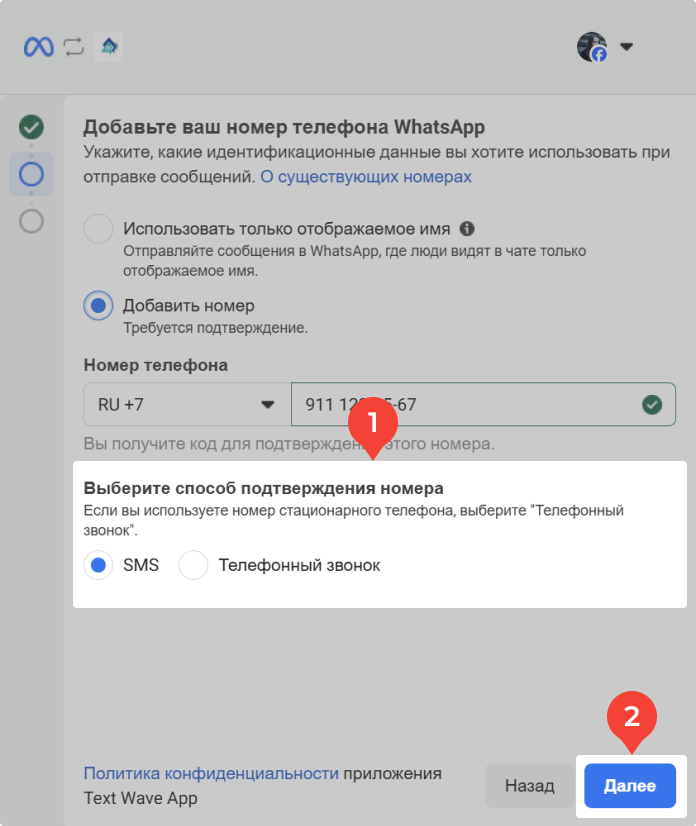
3. Введите код и нажмите «Далее» → потом «Продолжить» → и «Завершить».
4. Окно с Facebook* закроется. На экране останется вкладка, которая открылась еще в начале подключения канала. Вот эта:
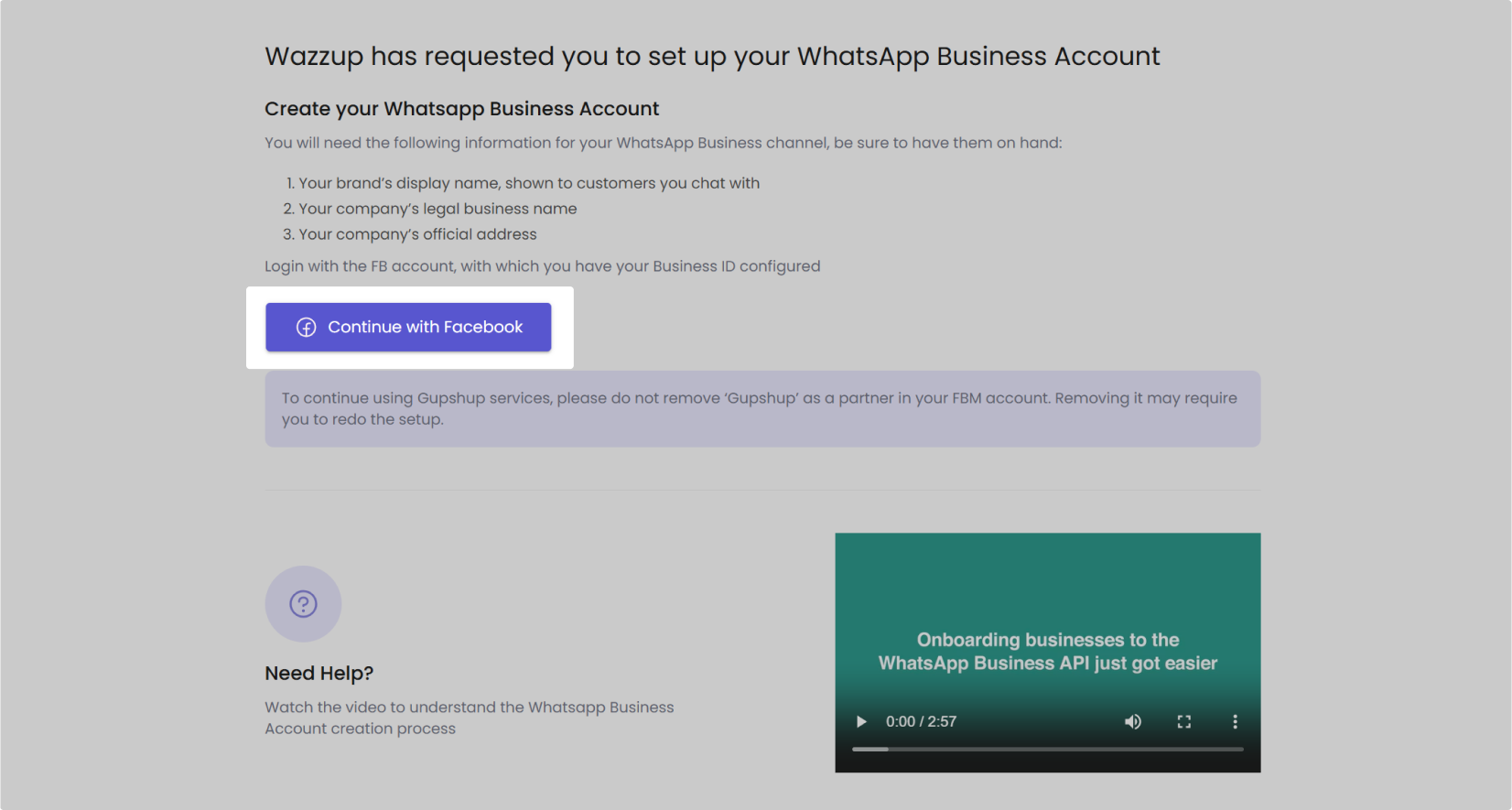
Вкладка автоматически обновится → появится экран с выбором номера для вашего аккаунта WhatsApp Business.
В выпадающем списке выберите номер, который указали при подключении канала WABA.
Под полем с номером будет пункт-напоминание о том, что не получится использовать выбранный номер в личном аккаунте, пока не удалите его из аккаунта WhatsApp Business. Отметьте галочкой этот пункт.
Нажмите Next.
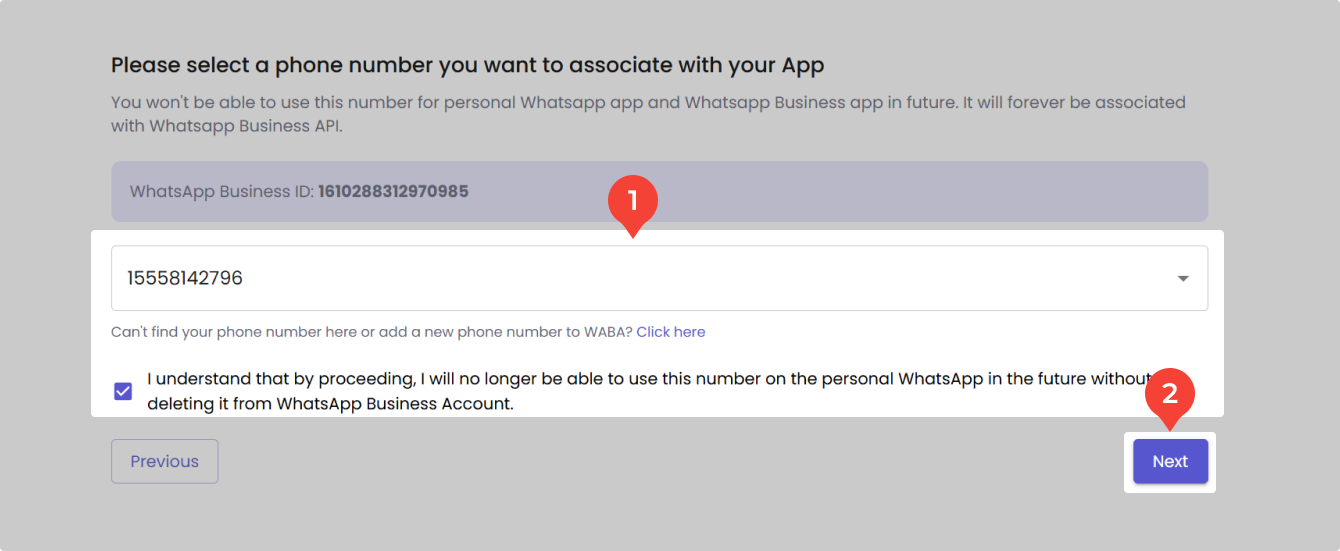
Страница обновится → появится экран с загрузкой:

Дождитесь уведомление о том, что WABA подключена. Только после этого можете закрыть вкладку.
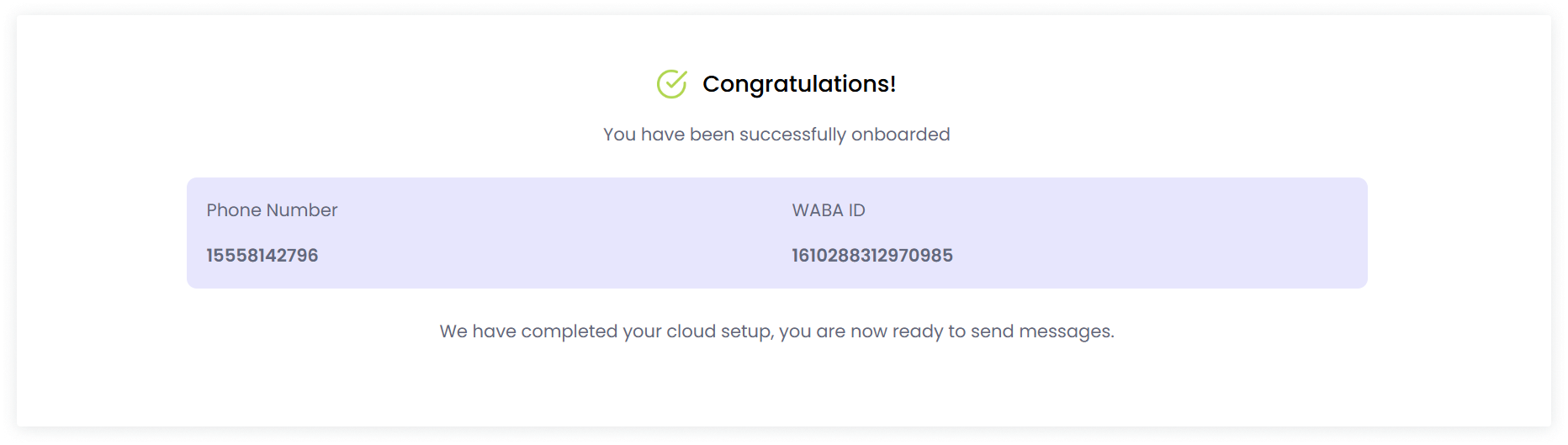
Готово! Где-то через 10 минут канал WABA появится в личном кабинете Wazzup в статусе «Активен».
Что нужно сделать после подключения
Если у вас нет верифицированной в Meta* компании, после подключения канала сможете начинать первыми 250 переписок в сутки с шаблонов WABA — это ограничение Meta*. Отвечать на входящие сообщения можно сколько угодно.
Когда клиент отправил вам сообщение, это входящее открывает 24-часовое окно обслуживания. Если в течение 24 часов контакт снова напишет вам, новое входящее продлит окно обслуживания: оно будет активно в течение суток с момента получения последнего сообщения.
Meta* ограничивает количество переписок, которые вы можете начать первыми в течение 24 часов. Начать переписку — значит отправить шаблон WABA вне окна обслуживания.
Количество доступных переписок зависит от уровня, который Meta* присвоила вашему бизнес-портфолио:
- Уровень 0: 250 переписок,
- Уровень 1: 2000 переписок,
- Уровень 2: 10 000 переписок,
- Уровень 3: 100 000 переписок,
- Уровень 4: сколько угодно переписок.
Как только вы подключите первый канал WABA, действует ограничение в 250 переписок. Дальше лимиты зависят от количества и качества переписок. Если будете много писать первыми и клиенты не будут жаловаться на шаблоны, Meta* будет увеличивать лимит, а потом вовсе снимет ограничения.
Если клиент написал вам первый, можете отвечать обычными сообщениями в течение 24 часов сколько угодно — ограничения касаются только переписок, которые начинаете вы.
Пример, как работают ограничения
Допустим, вы только что подключили WABA. Продавцу Валере за 24 часа написали 100 человек — он сможет ответить на все эти обращения, ведь входящие не ограничены. Еще Валера сможет отправить 250 шаблонов вне окон обслуживания, то есть начать переписку с 250 клиентами, если отправит каждому из них по одному шаблону. Тогда в сумме продавец пообщается с 350 клиентами за 24 часа. Очень продуктивный продавец.
Если вы пишете первыми чаще или планируете делать рассылки, верифицируйте компанию в Meta*. Верификация помогает повысить доверие к вашему профилю и со временем — увеличить количество доступных переписок.
Верифицировать компанию сразу после подключения канала необязательно — вы можете сделать это позже, если заметите, что текущих лимитов недостаточно.
Если ранее вы верифицировали компанию в Meta* и добавляете еще один канал — вам будет сразу доступно 2000 переписок в сутки. Заново проходить верификацию не надо.
*Запрещены и признаны экстремистскими на территории РФ