


'%3e%3cpath%20d='M10%2020C15.5228%2020%2020%2015.5228%2020%2010C20%204.47715%2015.5228%200%2010%200C4.47715%200%200%204.47715%200%2010C0%2015.5228%204.47715%2020%2010%2020Z'%20fill='%23F0F0F0'/%3e%3cpath%20d='M19.378%2013.4785C19.78%2012.3951%2020%2011.2234%2020%2010.0002C20%208.77701%2019.78%207.60529%2019.378%206.52197H0.621992C0.220039%207.60529%200%208.77701%200%2010.0002C0%2011.2234%200.220039%2012.3951%200.621992%2013.4785L10%2014.348L19.378%2013.4785Z'%20fill='%230052B4'/%3e%3cpath%20d='M9.9991%2019.9998C14.2987%2019.9998%2017.9642%2017.286%2019.3771%2013.478H0.621094C2.03402%2017.286%205.69945%2019.9998%209.9991%2019.9998Z'%20fill='%23D80027'/%3e%3c/g%3e%3cdefs%3e%3cclipPath%20id='clip0_586_4336'%3e%3crect%20width='20'%20height='20'%20fill='white'/%3e%3c/clipPath%3e%3c/defs%3e%3c/svg%3e)
'%3e%3cpath%20d='M10%2020C15.5228%2020%2020%2015.5228%2020%2010C20%204.47715%2015.5228%200%2010%200C4.47715%200%200%204.47715%200%2010C0%2015.5228%204.47715%2020%2010%2020Z'%20fill='%23F0F0F0'/%3e%3cpath%20d='M9.56445%209.99982H19.9992C19.9992%209.09725%2019.8789%208.22287%2019.6547%207.39111H9.56445V9.99982Z'%20fill='%23D80027'/%3e%3cpath%20d='M9.56445%204.78254H18.5315C17.9193%203.78363%2017.1366%202.9007%2016.2241%202.17383H9.56445V4.78254Z'%20fill='%23D80027'/%3e%3cpath%20d='M9.99828%2020.0001C12.3518%2020.0001%2014.5149%2019.1866%2016.2231%2017.8262H3.77344C5.48164%2019.1866%207.6448%2020.0001%209.99828%2020.0001Z'%20fill='%23D80027'/%3e%3cpath%20d='M1.46699%2015.2171H18.5315C19.023%2014.4152%2019.4041%2013.5386%2019.6548%2012.6084H0.34375C0.594414%2013.5386%200.975547%2014.4152%201.46699%2015.2171Z'%20fill='%23D80027'/%3e%3cpath%20d='M4.63219%201.56164H5.54348L4.69582%202.17746L5.01961%203.17391L4.17199%202.55809L3.32437%203.17391L3.60406%202.31309C2.85773%202.93477%202.20359%203.66313%201.66453%204.47469H1.95652L1.41695%204.86668C1.33289%205.00691%201.25227%205.14937%201.175%205.29395L1.43266%206.08695L0.951953%205.7377C0.832461%205.99086%200.723164%206.24973%200.624922%206.51398L0.908789%207.38773H1.95652L1.10887%208.00356L1.43266%209L0.585039%208.38418L0.0773047%208.75309C0.0264844%209.1616%200%209.57769%200%2010H10C10%204.47719%2010%203.82609%2010%200C8.02453%200%206.18301%200.573047%204.63219%201.56164ZM5.01961%209L4.17199%208.38418L3.32437%209L3.64816%208.00356L2.80051%207.38773H3.84824L4.17199%206.39129L4.49574%207.38773H5.54348L4.69582%208.00356L5.01961%209ZM4.69582%205.09051L5.01961%206.08695L4.17199%205.47113L3.32437%206.08695L3.64816%205.09051L2.80051%204.47469H3.84824L4.17199%203.47824L4.49574%204.47469H5.54348L4.69582%205.09051ZM8.60656%209L7.75895%208.38418L6.91133%209L7.23512%208.00356L6.38746%207.38773H7.4352L7.75895%206.39129L8.0827%207.38773H9.13043L8.28277%208.00356L8.60656%209ZM8.28277%205.09051L8.60656%206.08695L7.75895%205.47113L6.91133%206.08695L7.23512%205.09051L6.38746%204.47469H7.4352L7.75895%203.47824L8.0827%204.47469H9.13043L8.28277%205.09051ZM8.28277%202.17746L8.60656%203.17391L7.75895%202.55809L6.91133%203.17391L7.23512%202.17746L6.38746%201.56164H7.4352L7.75895%200.565195L8.0827%201.56164H9.13043L8.28277%202.17746Z'%20fill='%230052B4'/%3e%3c/g%3e%3cdefs%3e%3cclipPath%20id='clip0_1008_13251'%3e%3crect%20width='20'%20height='20'%20fill='white'/%3e%3c/clipPath%3e%3c/defs%3e%3c/svg%3e)
'%3e%3cpath%20d='M10%2020C15.5228%2020%2020%2015.5228%2020%2010C20%204.47715%2015.5228%200%2010%200C4.47715%200%200%204.47715%200%2010C0%2015.5228%204.47715%2020%2010%2020Z'%20fill='%23F0F0F0'/%3e%3cpath%20d='M0.34375%2012.6089C1.26711%2016.0348%203.96465%2018.7324%207.39059%2019.6557V12.6089H0.34375Z'%20fill='%23D80027'/%3e%3cpath%20d='M7.39055%200.344727C3.96465%201.26805%201.26707%203.96562%200.34375%207.39152H7.39059V0.344727H7.39055Z'%20fill='%230052B4'/%3e%3cpath%20d='M19.6562%207.39152C18.7329%203.96562%2016.0353%201.26805%2012.6094%200.344727V7.39156H19.6562V7.39152Z'%20fill='%23D80027'/%3e%3cpath%20d='M12.6094%2019.6557C16.0353%2018.7324%2018.7329%2016.0348%2019.6562%2012.6089H12.6094V19.6557Z'%20fill='%230052B4'/%3e%3cpath%20d='M12.608%209.99982C12.608%2011.4406%2011.4401%2012.6085%209.99934%2012.6085C8.55859%2012.6085%207.39062%2011.4406%207.39062%209.99982C7.39062%208.55904%209.99934%207.39111%209.99934%207.39111C9.99934%207.39111%2012.608%208.55904%2012.608%209.99982Z'%20fill='%23496E2D'/%3e%3cpath%20d='M7.39062%209.99982C7.39062%208.55904%208.55859%207.39111%209.99934%207.39111C11.4401%207.39111%2012.608%208.55904%2012.608%209.99982'%20fill='%230052B4'/%3e%3cpath%20d='M8.5332%208.6958V10.3262C8.5332%2011.1367%209.19016%2011.7936%2010.0006%2011.7936C10.811%2011.7936%2011.468%2011.1367%2011.468%2010.3262V8.6958H8.5332Z'%20fill='%23D80027'/%3e%3c/g%3e%3cdefs%3e%3cclipPath%20id='clip0_1008_13324'%3e%3crect%20width='20'%20height='20'%20fill='white'/%3e%3c/clipPath%3e%3c/defs%3e%3c/svg%3e)


Работа с каналами в ПланФикс
В статье рассказываем, как переписываться с клиентами в ПланФикс с разных каналов.
Как добавить несколько каналов WhatsApp ПланФикс
Чтобы добавить канал, нажмите на иконку меню  в правом верхнем углу и перейдите в раздел «Управление аккаунтом».
С левой стороны откроется меню настроек, выберите раздел «Интеграции» → «Мессенджеры» → «WhatsApp».
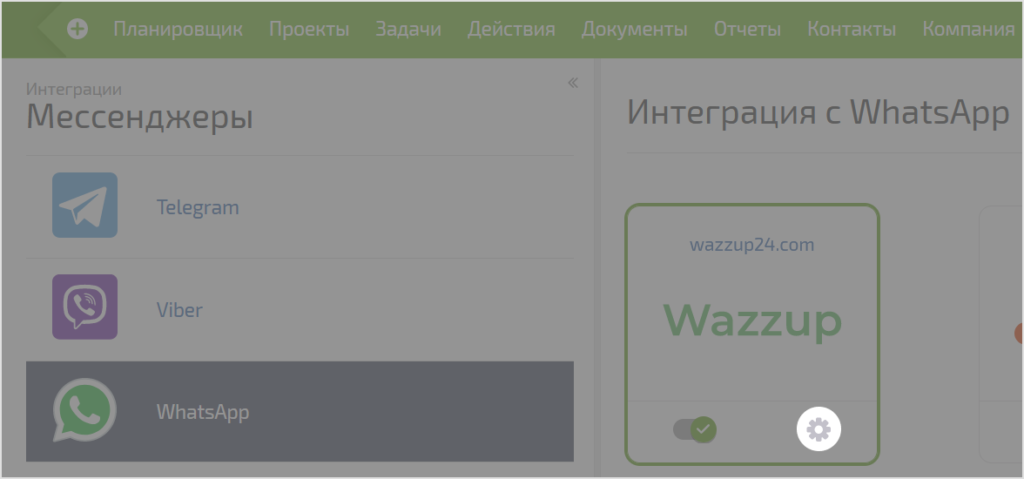
Откроется меню выбора интеграции. Кликните по шестеренке под логотипом Wazzup, чтобы перейти к настройкам:
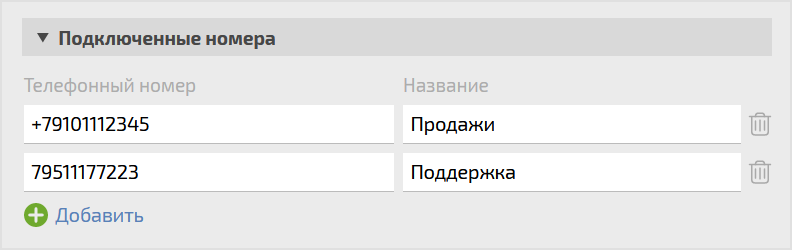
В строке «Подключенные номера» добавьте каналы и нажмите «Сохранить». Номера можно записывать с +7, 7 или 8. Чтобы удалить канал, кликните на иконку корзины справа от названия номера.
Работа с каналами WhatsApp
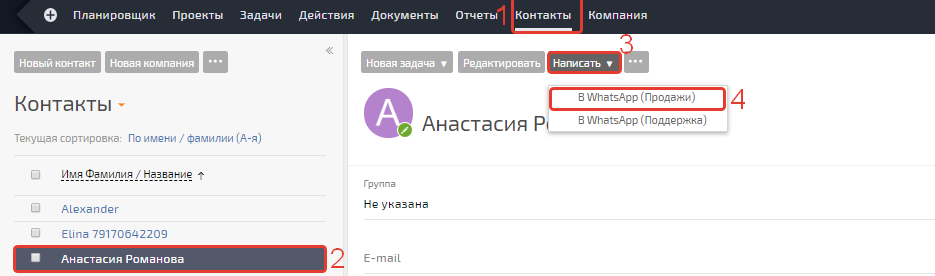
Написать контакту, с которым ранее не было диалога, можно с любого канала. Для этого перейдите во вкладку «Контакты». Выберите пользователя и канал, с которого хотите поставить задачу.
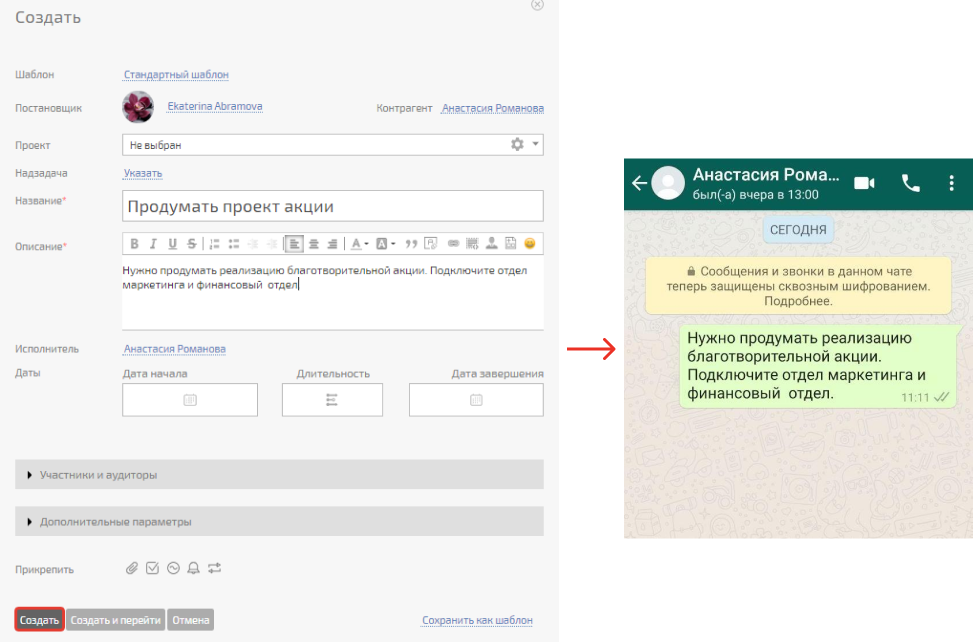
При написании сообщения заполните обязательные поля — название и описание задачи. Дополнительные — по необходимости: сроки, исполнители, вложения и т.п. Текст из описания задачи будет отправлен в виде сообщения адресату в WhatsApp. Если контакт напишет в ответ, его сообщение отразится в комментарии к задаче.
Выбрать канал можно только в случае, если вы пишите клиенту первый раз. Поменять канал коммуникации в ходе переписки невозможно. Если диалог уже открыт, ПланФикс не будет выводить список для выбора исходящего номера. Вам будет предложен только один канал — с которого вы написали изначально.
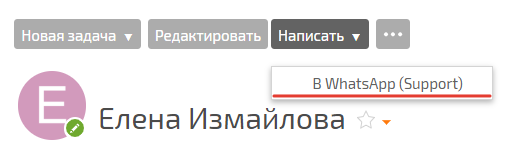
Если необходимо изменить канал общения с контактом — зайдите в задачу, удалите ее и создайте заново.
Создание задач в разных каналах
Когда вы написали клиенту первым с одного канала, а позже клиент обратился на другой канал — с этим контактом будет создано 2 задачи. Все они будут отражены в карточке контакта:
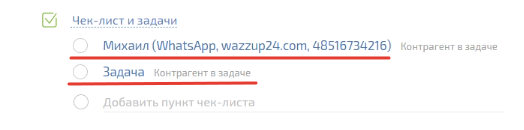
Переписка по каждой задаче ведется с того канала, с которого она началась.
Работа с каналом Instagram* в ПланФикс
При работе с Instagram* в ПланФиксе можно:
— ответить на входящее сообщение в Direct,
— ответить на комментарий пользователя,
— ответить на комментарий пользователя сообщением в Direct.
Входящие сообщения и новые комментарии к постам Instagram* будут отображаться в виде задач.
Ответ на сообщение в Direct
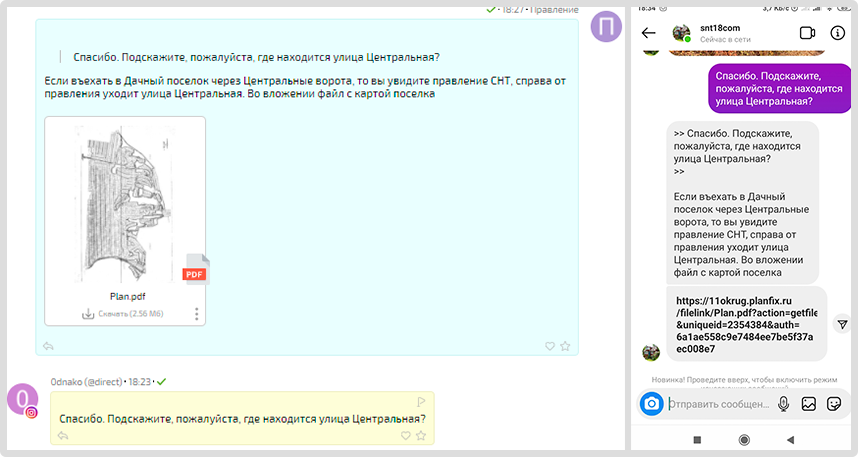
На входящее сообщение в Direct в ПланФикс создается задача. В названии задачи отображается никнейм написавшего пользователя, а в теле задачи — первое сообщение. Все последующие сообщения будут поступать в комментарии задачи.
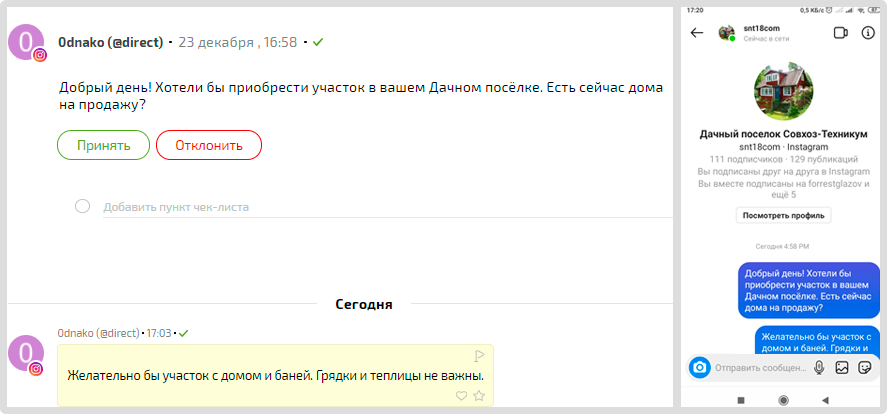
Чтобы ответить, нажмите «Принять» и добавьте комментарий. К сообщению можно прикрепить медиа и документы. Аудио, видео и документы придут получателю в Direct в виде ссылок, которые можно просмотреть или сохранить при нажатии, а изображение отобразится в Instagram* сразу с предпросмотром.
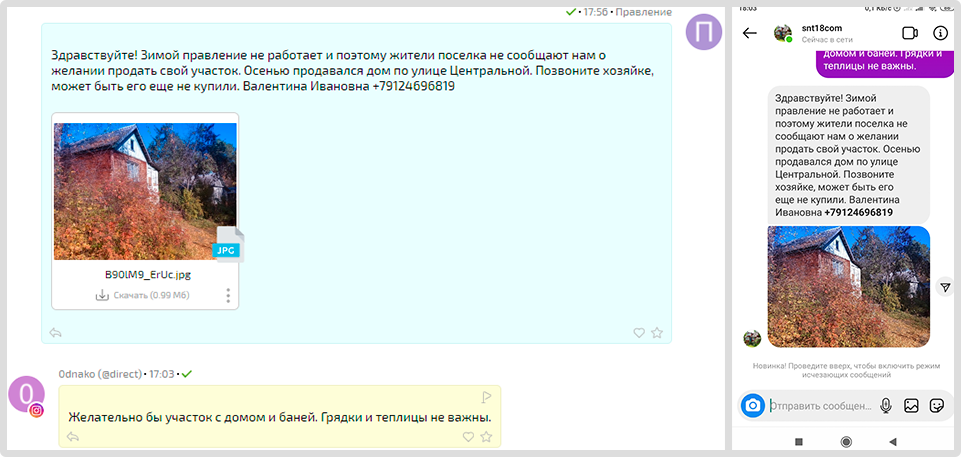
Чтобы цитировать сообщение, нажмите на стрелочку  в нижнем левом углу этого сообщения и добавьте комментарий.
Ответ на комментарий
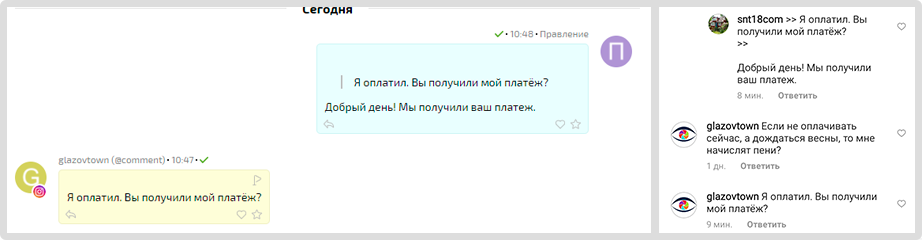
Когда пользователь оставил комментарий под постом, в ПланФиксе создается новая задача. В теле задачи будет ссылка на пост, под которым оставили комментарий. Сам комментарий пользователя будет в комментариях задачи.
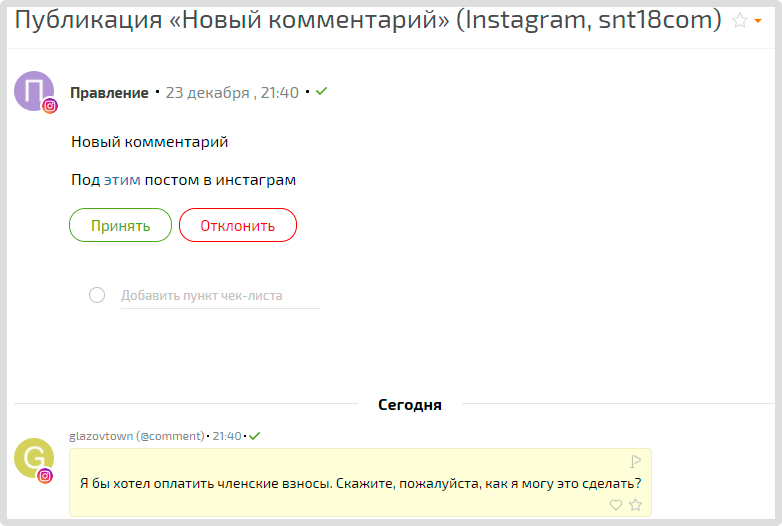
Чтобы ответить на комментарий, нажмите «Принять», введите сообщение и нажмите «Отправить». В Instagram* ваш ответ отобразится как комментарий второго уровня.
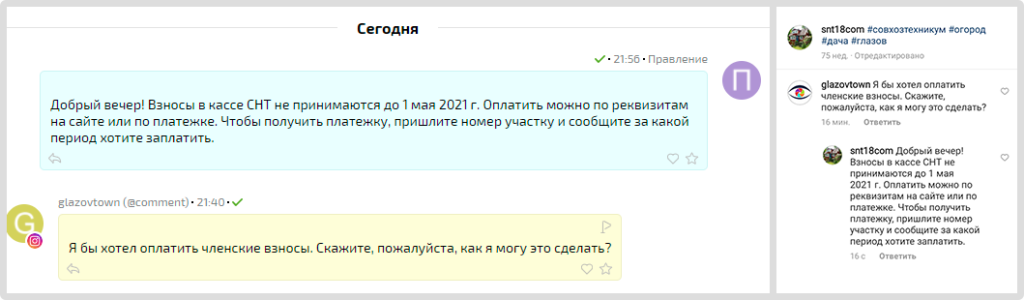
Сообщение попадет в эту же задачу, если пользователь написал к посту еще один комментарий или ответ на комментарий другого пользователя под этим постом. При этом, ваши ответы ему всегда будут попадать в ветку с его первым комментарием.
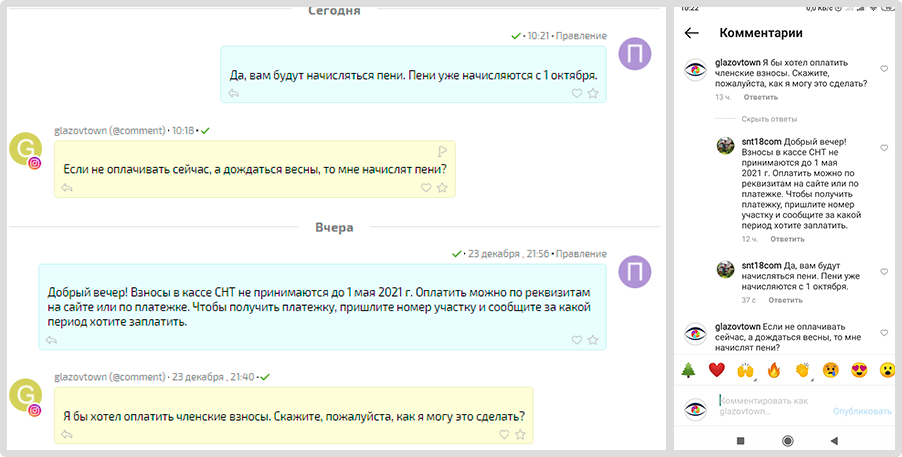
На комментарий можно ответить с цитированием. Для этого в ПланФиксе нажмите на стрелочку  в нижнем левом углу сообщения пользователя и добавьте комментарий.
Ответ на комментарий сообщением в Direct
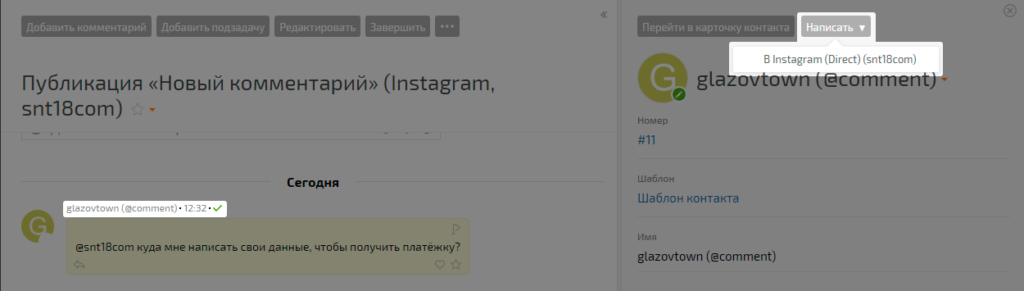
В ПланФиксе можно ответить на поступивший комментарий сообщением в Direct. Нажмите на никнейм пользователя над поступившим сообщением. В открывшейся карточке контакта выберите «Написать» → «В Instagram* (Direct)».
Откроется окно создания новой задачи. Впишите ответ в поле «Описание» и нажмите «Создать».
Ваше первое сообщение пользователю будет и в теле задачи, и в комментариях в новой задаче.
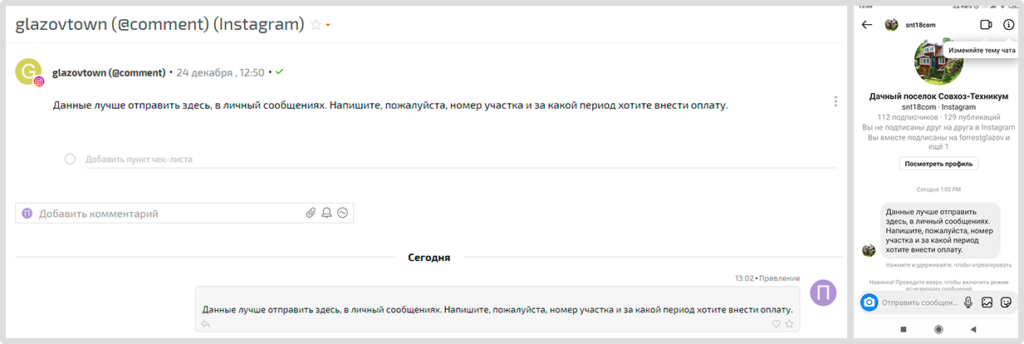
Ответ пользователя и последующая переписка будут отображаться в ПланФиксе в комментариях этой задачи.
Может быть так, что после ответа пользователя у вас не получится написать ответный комментарий и появится окно с ошибкой. Такое бывает из-за индивидуальных настроек ПланФикса. Нажмите «Вернуться и выбрать, кого уведомить».
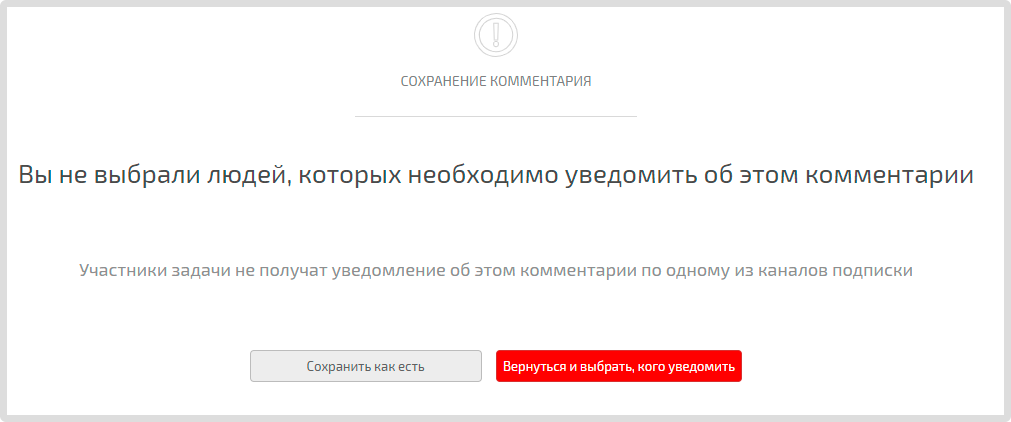
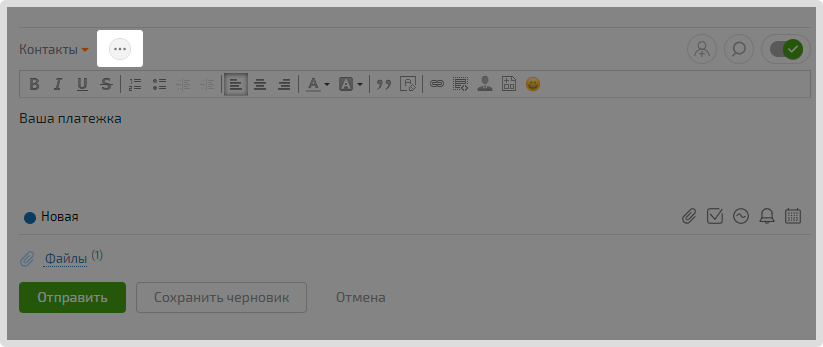
Чтобы отправить комментарий, над полем ввода сообщения нажмите кружок с тремя точками и выберите получателя. Нажмите «Отправить».
Что произойдет, если удалить канал
Все задачи с удаленного канала сохраняются. Если позже вы создадите новый канал с этим же номером, входящие сообщения будут приходить в уже существующие чаты. Исходящие сообщения также будут отправляться из старой задачи. Если канал удален и был создан новый с другим номером, то клиент не сможет отправить сообщение в уже созданные задачи. Отправить сообщение с удаленного канала невозможно.
Задачи
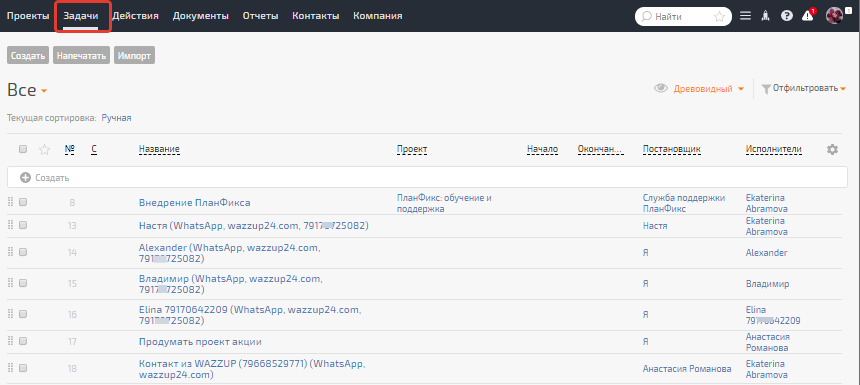
Во вкладке «Задачи» отражены все диалоги. Если контакт написал вам первым, система автоматически задает ему название. Оно включает:
- имя контакта;
- транспорт сообщения;
- сервис для интеграции;
- номер канала, на который пришло сообщение.
Если вы первым пишите клиенту, то название задаете самостоятельно.
*Запрещены и признаны экстремистскими на территории РФ